
Pieza → Material y medidas … abre la ventana «Pieza».
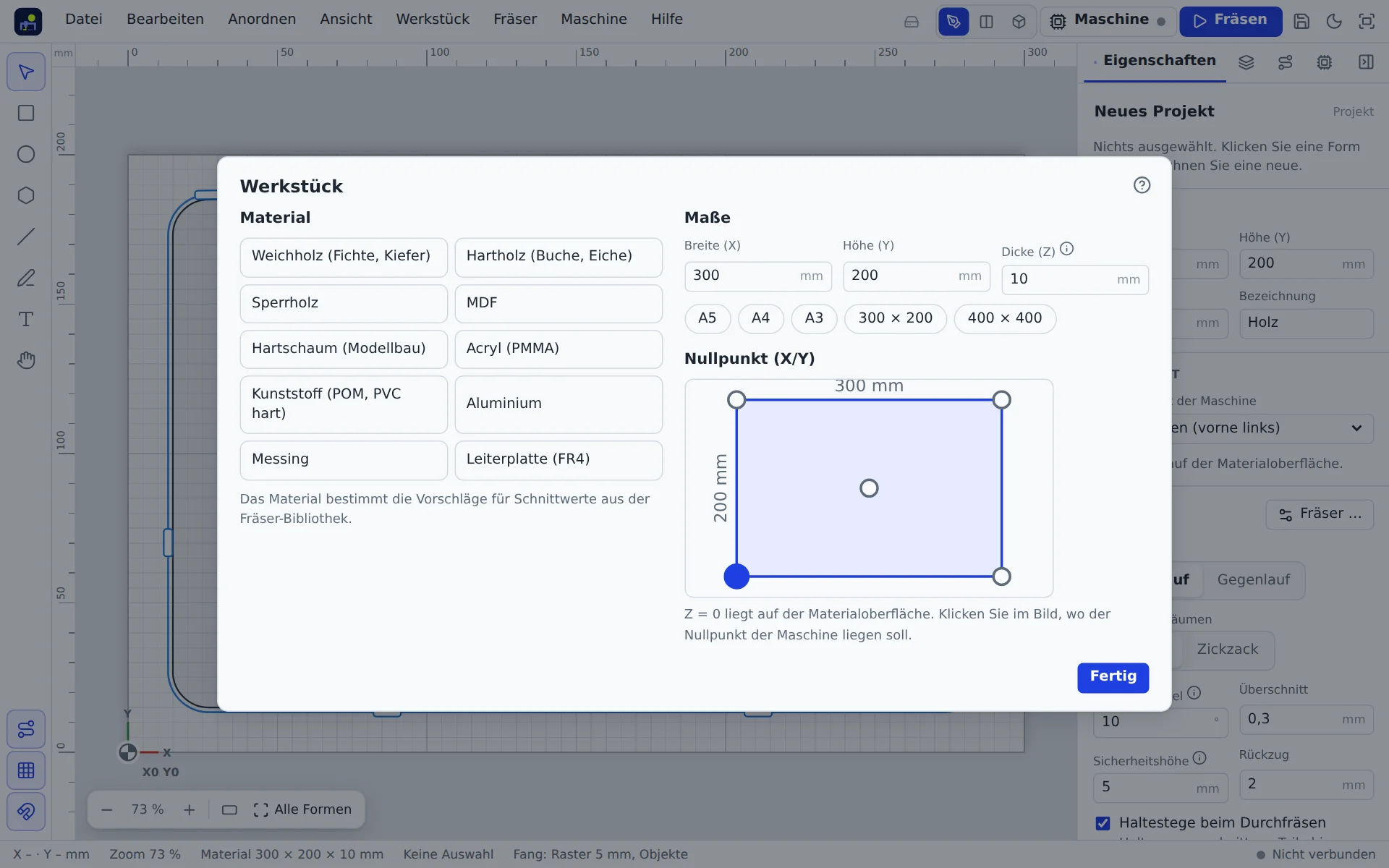
Material
Madera blanda, madera dura, contrachapado, MDF, espuma rígida, acrílico, plástico, aluminio, latón o placa de circuito. El material determina los parámetros de corte que propone la biblioteca de fresas.
Medidas
Ancho (X) y alto (Y) en mm. Debajo hay formatos habituales para elegir con un clic. Área de trabajo toma el tamaño de la máquina configurada. Si el material es más grande de lo que puede recorrer la fresadora, la app avisa.
Espesor
El espesor (Z) es el valor más importante: de él depende el corte pasante (espesor más sobrecorte). Mide el tablero real con un calibre en varios puntos. Un contrachapado vendido como de 6 mm suele tener 5,6 mm o 6,3 mm. El asistente de fresado vuelve a preguntar el espesor medido antes de empezar.
Origen
El origen es el punto en el que colocas la fresadora antes de empezar. Todas las trayectorias se refieren a él. Haz clic en la imagen en una de las cuatro esquinas o en el centro.
- Abajo a la izquierda (predeterminado): cómodo si el material está apoyado contra topes.
- Centro: práctico para piezas redondas o si has marcado el centro.
Z = 0 está siempre en la superficie del material. Cómo fijar el origen en la máquina se explica en Control de la máquina y Palpar Z.
Piezas grandes por secciones
Si el material es más largo que el recorrido de la máquina, trabájalo por secciones. Activa Piezas grandes por secciones en la ventana «Pieza». La app propone una longitud de sección adecuada al recorrido de la máquina.
- Dirección de desplazamiento: hacia delante (Y) para tablas largas, hacia la izquierda (X) para tablas anchas.
- Longitud por sección: como mucho el recorrido menos algo de espacio para la fresa y la marca. La app avisa si una sección es demasiado larga.
- Marcas de alineación: al final de cada sección la app fresa dos ranuras cortas de 0,3 mm de profundidad en ambos bordes. Después de desplazar el material muestran dónde empieza la siguiente sección.
En el lienzo ves los límites de las secciones como líneas discontinuas. Las trayectorias se dividen exactamente en esos límites, así que las secciones encajan sin costuras. Cada sección es un programa propio, uno por fresa si usas varias. El origen está siempre delante a la izquierda de cada sección.
Cómo proceder:
- Apoya el material contra un tope recto paralelo a la dirección de desplazamiento y fija el origen delante a la izquierda.
- Fresa la primera sección como siempre con el asistente de fresado.
- Afloja las sujeciones, desplaza el material a lo largo del tope exactamente la longitud de la sección y vuelve a sujetarlo. El origen se mantiene.
- En el paso Origen X/Y el asistente muestra Ir a la marca. Baja la herramienta justo por encima de la superficie: debe quedar centrada sobre la ranura. Si queda desviada, ajusta con las flechas y haz clic en Y a cero aquí (o X a cero aquí).
- Repite hasta la última sección.
Con el eje rotativo activado no hay secciones.
Varias piezas
Un proyecto puede tener varias piezas, por ejemplo un tablero fenólico y al lado un retal de contrachapado. Pieza → Añadir otra pieza … o el botón Otra pieza de la ventana Pieza coloca una nueva a la derecha de las demás.
- Arriba en la ventana eliges la pieza como pestaña. Medidas, espesor y material valen solo para la elegida.
- Posición X/Y mueve otra pieza en el área de dibujo; sus formas se mueven con ella.
- Una forma pertenece a la pieza sobre la que está el centro de su contorno. Basta con arrastrarla.
- Quitar pieza borra solo la pieza; sus formas se quedan donde están.
Cada pieza se fresa por separado, con sus propios programas y su propio origen en la misma esquina que la primera. El asistente muestra qué pieza toca. Cuando llega la siguiente, sujétala y vuelve a fijar el origen X/Y y Z.
Varias piezas y secciones no se pueden combinar.
Dos caras (dar la vuelta a la pieza)
Para piezas que se mecanizan por ambas caras, como una tabla de cortar con canal para jugos arriba y asas por debajo, activa Dos caras en la ventana «Pieza» (también en Pieza → Dos caras ▸).
- En la barra de estado de abajo cambias entre Cara superior y Cara inferior. Dibujar, seleccionar y fresar siempre afecta solo a la cara elegida; las formas nuevas van a ella.
- Dibuja la cara inferior tal como queda la pieza sobre la máquina después de darle la vuelta: mismo cero, textos legibles. La otra cara se ve reflejada y con trazo tenue, así colocas las piezas correspondientes con exactitud.
- Dar la vuelta indica cómo giras la pieza: intercambiar izquierda y derecha (como la página de un libro) o delante y detrás. El eje de giro de trazo y punto pasa por el centro.
- Pasadores: la cara superior fresa primero dos agujeros en el eje de giro, atravesando la pieza hasta el tablero de sacrificio. Coloca los pasadores y pon encima la pieza girada: queda exactamente como antes. Diámetro, distancia al borde y profundidad son ajustables; se fresan con la fresa plana más grande del proyecto que sea menor que el agujero.
Primero se fresan todos los programas de la cara superior y después los de la inferior. Antes del primer programa de la cara inferior, el asistente de fresado muestra los pasos: dar la vuelta, colocarla sobre los pasadores (sin pasadores, apoyarla en los mismos topes y poner el cero X/Y en la misma esquina) y volver a palpar Z. La pestaña Fresado, la vista 3D y la vista previa muestran la cara elegida; donde se encuentran cajeados de ambas caras, la pieza queda atravesada.
Dos caras, varias piezas, secciones y el eje rotativo se excluyen entre sí.
Sujeciones
En Pieza → Sujeciones … indicas qué sujeta la pieza: bridas, tornillos y zonas prohibidas libres, por ejemplo para un tope o una pinza. El plano muestra la pieza con todas las trayectorias y arrastras cada sujeción a su sitio. Medidas y posición se ajustan con precisión en los campos.
- Altura sobre la pieza: borde superior de la sujeción sobre la cara superior. Hasta esta altura (más 1 mm de margen) la fresa no debe tocar el contorno.
- La comprobación usa el radio de la fresa y sigue cada movimiento tal como lo hace el programa: cortes, retracciones entre trayectorias, movimientos a la altura de seguridad y el regreso al origen.
- Si una trayectoria toca una sujeción, aparece un error en los avisos y la sujeción se pone roja en el plano, en el lienzo y en 3D. Si solo falta altura de seguridad, el aviso indica la altura necesaria; el campo está en la misma ventana.
En el lienzo las sujeciones aparecen rayadas bajo tu dibujo; en la vista 3D, como cuerpos sobre la pieza.
Milímetros o pulgadas
En Ajustes → Idioma, unidades y cuenta → Unidades eliges milímetros o pulgadas. La elección vale para todos los campos de medida, los textos, las reglas, la indicación de posición y los pasos al mover. Los proyectos, las fresas y el código G siguen en milímetros, así que puedes cambiar cuando quieras.
En cualquier campo de medida también puedes escribir la unidad: «12mm», «1/4 in», «2"» o «3 cm» se convierten solos. Los valores del controlador (por ejemplo $130) siguen en milímetros, como los guarda el controlador.