
La galería contiene más de 60 proyectos bien pensados: letreros, utensilios de cocina, cajas con uniones de dedos, juegos, soportes para el taller, decoración, electrónica, relieves 3D (roseta, ondas, sol, hoja, concha, escudo y figuras redondeadas) y piezas de prueba para aprender. Cada plantilla trae material, capas, profundidades de fresado y fresas adecuadas de la biblioteca.

Encontrar una plantilla
Abre Archivo → Plantillas ▸ Galería de plantillas … o Archivo → Nuevo → Desde plantilla. El campo de búsqueda encuentra títulos, descripciones y palabras clave, como «caja», «Navidad» o «Arduino». A la izquierda acotas la selección:
- Categoría, Material y Dificultad.
- Apta para: Mi fresadora muestra solo las plantillas que caben en el área de trabajo de la máquina elegida, también giradas 90°.
- Tipo: las Fijas son diseños terminados; las de Con reguladores se pueden ajustar en medidas, texto, forma o fuente.
Cada tarjeta indica el tiempo de fresado estimado y las fresas, abreviadas por su diámetro («Ø 3,175») o su ángulo de punta («V 60°»). «Demasiado grande» significa que, con sus valores predeterminados, la plantilla es más grande que tu fresadora.
Ajustar
Un clic en una tarjeta abre la plantilla en grande. En las plantillas con reguladores cambias a la derecha medidas, textos, formas y fuentes; la vista previa, el tiempo de fresado y la lista de fresas se recalculan al instante. Volver a los valores predeterminados restablece todos los reguladores.
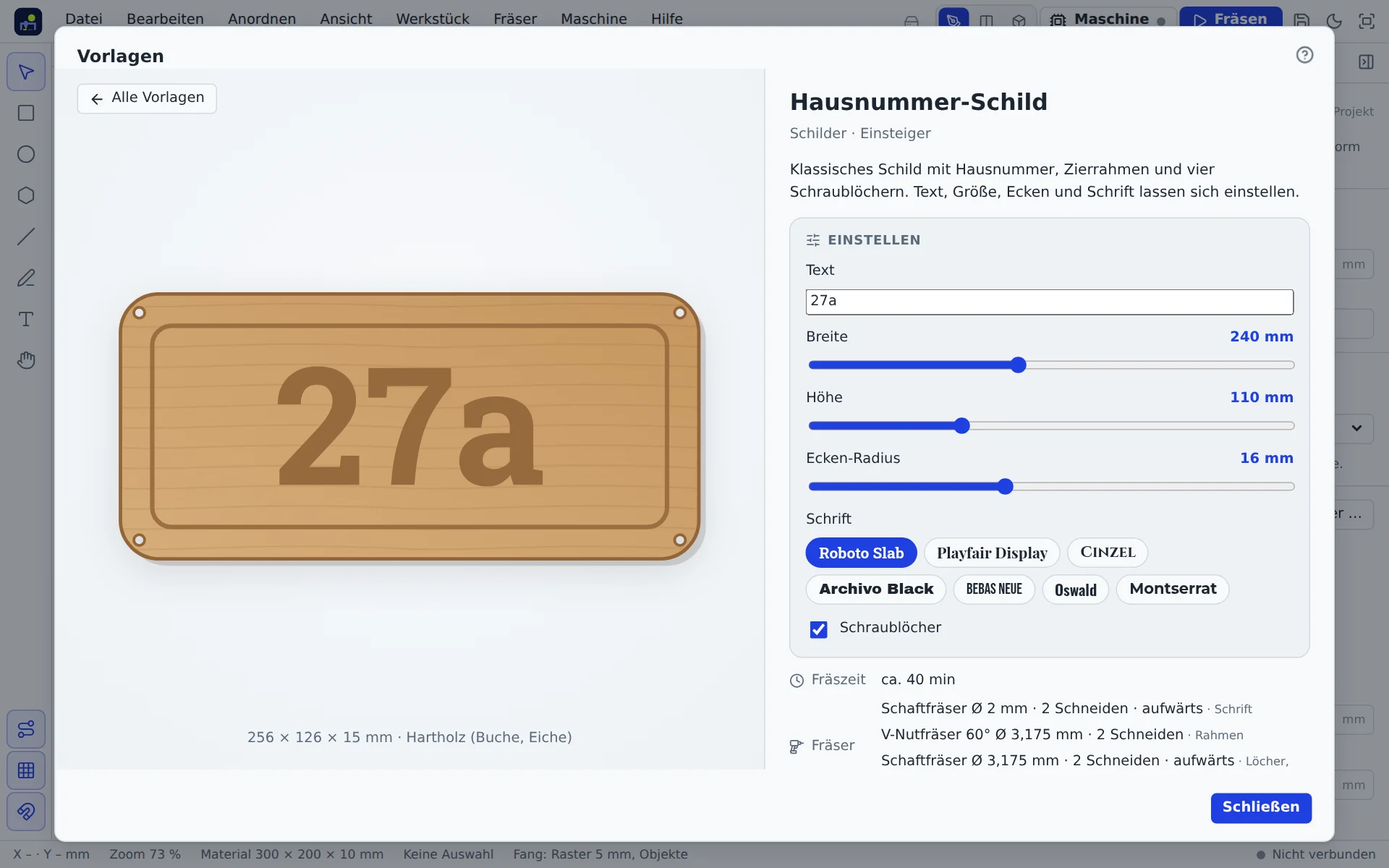
Bajo la vista previa están las medidas de la pieza y el material. El aviso de debajo indica si la pieza cabe en tu fresadora.
Abrir como proyecto
Abrir como proyecto crea a partir de la plantilla un proyecto nuevo y propio. Si el proyecto actual tiene cambios sin guardar, la app te pregunta antes. Ver en 3D abre el proyecto directamente en la vista 3D con la simulación del fresado.
A partir de ahí todo funciona como con un dibujo propio: puedes cambiar formas, textos, capas, profundidades de fresado y fresas. Antes de fresar, comprueba el espesor del material en Pieza y las fresas en la pestaña Fresado.
Puzle con foto: El puzle de madera puede ser rectángulo, círculo, óvalo o corazón. Al abrirlo, el aviso ofrece Elegir foto …. La foto se recorta por el centro, llena el puzle exactamente y se graba con la fresa en V antes de cortar las piezas (consulta Fotograbado). Lo mismo puedes hacerlo después con Dibujar → Imagen ▸ Fotograbado ….
Tus propias plantillas de proyecto
¿Muchos de tus proyectos empiezan igual, por ejemplo con el mismo tablero, las mismas capas y fresas? Guarda un proyecto preparado como plantilla de proyecto y empieza cada proyecto nuevo con ella.
- Guardar: Archivo → Plantillas ▸ Guardar como plantilla de proyecto …. Escribe un nombre; se guardan las capas con color y ajustes de fresado (en el láser con perfil láser), todas las fresas o perfiles láser, la pieza con su origen, los valores de máquina del proyecto y los ajustes de fresado. Guardar también el contenido incluye además las formas, por ejemplo un marco o un logotipo. El mismo nombre sustituye la plantilla anterior.
- Proyecto nuevo a partir de ella: Archivo → Nuevo → Mis plantillas o Archivo → Plantillas ▸ Mis plantillas … y haz clic en la tarjeta. Se crea un proyecto nuevo y propio; la plantilla no cambia.
- Predeterminada: Un clic en Predeterminada en una tarjeta (o Predeterminada para proyectos nuevos al guardar) hace que Archivo → Nuevo → Proyecto libre empiece con esta plantilla. El aviso que aparece ofrece Empezar vacío. Otro clic en Predeterminada la quita.
- Cambiar nombre y eliminar con el lápiz y la papelera de la tarjeta. Los proyectos creados con una plantilla se mantienen al eliminarla.
Las plantillas de proyecto se guardan en tu cuenta (hasta 50) y están disponibles en cada dispositivo; myCNC y Laser.myWerkzeug.de tienen plantillas separadas. Si solo quieres pasar los ajustes de fresado a un proyecto existente, usa una plantilla de trayectorias.
Asistente de letreros
Archivo → Nuevo → Letrero y grabado abre el asistente de letreros. A la izquierda ves el letrero terminado; a la derecha eliges, uno tras otro:
- Forma y tamaño: contorno (redondeado, rectángulo, óvalo, arco, ondulado, escudo), ancho y alto.
- Texto: hasta tres líneas y la fuente. La primera línea se compone más grande; cada línea se adapta al ancho libre.
- Motivo: corazón, estrella o uno de los motivos libres, a la izquierda del texto o encima.
- Grabado: Grabado en V con fresa en V y bordes nítidos, Rebajado con fondo plano o En relieve, en el que las letras quedan en pie y se vacía el fondo. Además, profundidad y marco.
- Pieza: material, espesor y agujeros para tornillos.
El tiempo de fresado, las fresas y el aviso de si el letrero cabe en tu fresadora se recalculan al instante. Crear letrero abre un proyecto normal: textos, marco, agujeros y contorno están en capas propias y se pueden seguir editando. El asistente recuerda los últimos datos.
Planificar el despiece
Archivo → Nuevo → Despiece y piezas de muebles abre el despiece. A la derecha introduces las piezas: nombre, ancho, alto y cantidad. Si Permitir girar está desactivado, la pieza se queda como la introdujiste, por ejemplo cuando la veta debe ir a lo largo. Debajo están el tamaño del tablero, el espesor, el material, el margen libre para los elementos de sujeción y la separación entre piezas. Como el área de trabajo toma el tamaño de tu fresadora.
A la izquierda, la app reparte al instante las piezas en tableros aprovechando el espacio, las más grandes primero. Las piezas giradas llevan el signo ↻. Si no caben todas en un tablero, aparecen pestañas para cada tablero con su aprovechamiento y su tiempo de fresado. Un aviso nombra las piezas que no caben en ningún tablero.
El Generador de muebles, sobre la lista de piezas, ofrece dos muebles. La Caja con uniones de dedos calcula a partir del ancho, el fondo y el alto exteriores todas las piezas de una caja con uniones de dedos: frente y trasera, laterales y fondo, y si quieres con tapa. El espesor se toma del tablero. El ancho de los dedos se ajusta para que cada borde tenga un número impar de dedos iguales; Holgura hace los dedos algo más estrechos que los huecos. En las esquinas interiores hay huesos de perro (dog-bones) para que la fresa redonda vacíe las esquinas por completo. Reemplazar lista o Añadir a la lista incorpora las piezas; sus medidas son fijas (marca «Uniones de dedos») y el nombre y la cantidad se pueden cambiar. Si después cambias el espesor, la app recalcula los dedos. Fresa primero una pieza de prueba para comprobar la holgura.
La Estantería con ranuras calcula a partir del ancho, el fondo y el alto exteriores dos laterales y las baldas. La balda superior y la inferior van en un rebaje, y las Baldas intermedias la app las reparte de forma uniforme. Los laterales llevan ranuras pasantes con la Profundidad de ranura ajustada (como máximo la mitad del espesor del tablero), que salen por delante y por detrás; Holgura hace la ranura algo más ancha que el tablero. Las baldas son más largas que el hueco interior en dos veces la profundidad de ranura. Si quieres, se añade una trasera del mismo tablero que se atornilla por detrás; los laterales y las baldas pierden entonces fondo en lo que mide el espesor del tablero. En el proyecto, las ranuras son cajeados en una capa propia y se fresan antes de recortar las piezas. Los dos laterales son iguales; uno se gira al montar.
Crear tablero 1 abre el tablero como proyecto normal: cada pieza es un rectángulo (o su contorno con dedos) en la capa «Piezas», se fresa por fuera en todo su espesor y queda sujeta con puentes de sujeción. La fresa se elige según el espesor. La lista de piezas se recuerda; si vuelves a abrir el despiece, ya está seleccionado el tablero siguiente.
Instrucciones de montaje de las placas de ejemplo
Las placas de ejemplo de la categoría Placas de circuito incluyen instrucciones de montaje; sus tarjetas llevan la marca «Instrucciones de montaje». En la vista de detalle las abre Abrir instrucciones de montaje, y en el proyecto abierto las encuentras en Archivo → Instrucciones de montaje ….
- Plano de montaje: las placas fresadas no llevan serigrafía. El plano muestra la cara de componentes con contornos, polaridad, referencias (R1, C1 …) y, si quieres, los valores y los nombres de las conexiones. Si señalas una fila de la lista de componentes, los componentes correspondientes se iluminan en el plano.
- Componentes: cantidad, valor, anillos de color de las resistencias e indicaciones de polaridad; los zócalos de CI, disipadores y accesorios ya están incluidos.
- Montaje y Comprobar y poner en marcha: desde el fresado y la soldadura hasta el primer encendido, paso a paso para ir marcando.
Imprimir saca el plano, la lista de componentes y todos los pasos en A4, para tener las instrucciones junto a la placa mientras sueldas.
Los proyectos de madera y metacrilato (desde octubre de 2026, por ejemplo el farol, el reloj de sol o los pentominós) también tienen instrucciones de montaje: en lugar del plano de montaje muestran las piezas sobre el material, el material y los accesorios (cola, varillas, tornillos), los pasos del fresado al repaso y el montaje. Los ensambles tienen una holgura regulable; las instrucciones explican cómo ajustarla tras una prueba. Las plantillas que también sirven para láser muestran «también para láser» en la vista de detalle. La app lo deduce de la propia plantilla: relieves, grabado en V, chaflanes, cajeados profundos (desde 4 mm) y metal solo se hacen con fresadora. En el programa láser, los tableros demasiado gruesos siguen en la galería, con la marca «Demasiado gruesa» y la indicación de cuánto corta tu láser. Elige la potencia a la izquierda en Potencia de tu láser (5, 10, 20 o 40 W, además de la potencia de la máquina elegida); por defecto la de la máquina, si no la de la biblioteca de materiales, si no 10 W, y el navegador recuerda tu elección. En Grosor de la placa, Mi láser puede cortarlo muestra solo las plantillas que tu láser corta, Demasiado gruesa solo las demás.
Rodamientos (desde octubre de 2026: peonza de mano, plato giratorio, soporte, portarrollos): el diámetro exterior e interior del rodamiento se ajustan con reguladores; por defecto el rodamiento de skate 608 (8 × 22 × 7 mm). El ajuste hace el alojamiento algo más pequeño (−, a presión) o más grande (+, con holgura); fresa primero un agujero de prueba.
Accesorios según los reguladores: la cantidad y la medida de los accesorios de las instrucciones siguen los valores ajustados. Una peonza de mano con cinco brazos necesita seis rodamientos, el agujero del rodamiento define la varilla, el tornillo y las arandelas («M10»), el panel perforado desde 300 mm de ancho seis tornillos en vez de cuatro, la regleta magnética un imán por cajeado con el diámetro del cajeado. El rodamiento aparece con sus medidas (agujero × diámetro exterior × ancho, los habituales con su nombre corto, como «608»). Los valores se guardan en el proyecto, así Archivo → Instrucciones de montaje muestra la lista correcta también más tarde.
Motivos y licencias
Las plantillas son diseños propios. Algunas usan motivos de colecciones de símbolos libres bajo CC0, que se pueden usar sin condiciones. Esas plantillas llevan en la tarjeta la marca «CC0»; en la vista de detalle figuran la obra, la colección, la licencia y la fecha de consulta con un enlace a la fuente. Por eso también puedes usar libremente estos motivos en tus propias piezas.