
Die Galerie enthält über 60 durchdachte Projekte: Schilder, Küchenhelfer, Kisten mit Zinken, Spiele, Halter für die Werkstatt, Deko, Elektronik, 3D-Reliefs (Rosette, Wellen, Sonne, Blatt, Muschel, Wappen und runde Figuren) und Probestücke zum Lernen. Jede Vorlage bringt Material, Ebenen, Frästiefen und passende Fräser aus der Bibliothek mit.

Vorlage finden
Öffnen Sie Datei → Vorlagen ▸ Vorlagen-Galerie … oder Datei → Neu → Aus Vorlage. Das Suchfeld findet Titel, Beschreibungen und Stichworte, etwa „Kiste“, „Weihnachten“ oder „Arduino“. Links grenzen Sie die Auswahl ein:
- Kategorie, Material und Schwierigkeit.
- Passt zu: Meine Fräse zeigt nur Vorlagen, die in den Arbeitsbereich der gewählten Maschine passen, auch um 90° gedreht.
- Art: Fest sind fertige Entwürfe, Mit Reglern lassen sich in Maß, Text, Form oder Schrift einstellen.
Jede Karte nennt die geschätzte Fräszeit und die Fräser, kurz als Durchmesser („Ø 3,175“) oder Spitzenwinkel („V 60°“). „Zu groß“ bedeutet, dass die Vorlage in der Vorgabe größer als Ihre Fräse ist.
Einstellen
Ein Klick auf eine Karte öffnet die Vorlage groß. Bei Vorlagen mit Reglern ändern Sie rechts Maße, Texte, Formen und Schriften; die Vorschau, die Fräszeit und die Fräserliste rechnen sofort mit. Zurück auf Vorgaben stellt alle Regler zurück.
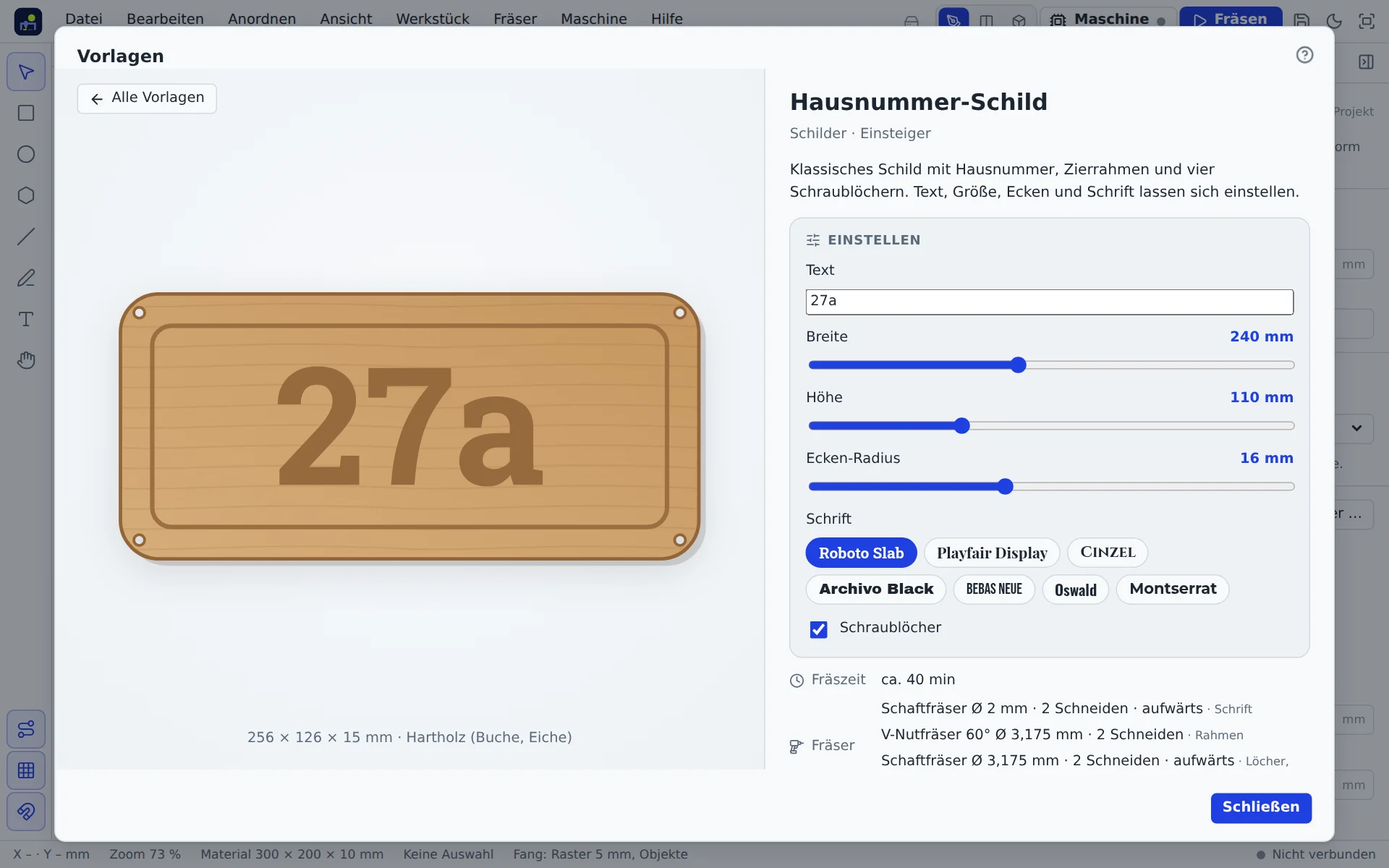
Unter der Vorschau stehen die Maße des Werkstücks und der Werkstoff. Der Hinweis darunter sagt, ob das Werkstück auf Ihre Fräse passt.
Als Projekt öffnen
Als Projekt öffnen legt aus der Vorlage ein neues, eigenes Projekt an. Ungespeicherte Änderungen am bisherigen Projekt fragt die App vorher ab. In 3D ansehen öffnet das Projekt gleich in der 3D-Ansicht mit der Fräs-Simulation.
Danach ist alles wie bei einer eigenen Zeichnung: Formen, Texte, Ebenen, Frästiefen und Fräser lassen sich ändern. Prüfen Sie vor dem Fräsen die Materialdicke unter Werkstück und die Fräser im Reiter Fräsen.
Foto-Puzzle: Das Holzpuzzle gibt es als Rechteck, Kreis, Oval oder Herz. Nach dem Öffnen bietet die Meldung Foto auswählen … an. Das Foto wird mittig zugeschnitten, füllt das Puzzle genau und wird vor dem Aussägen der Teile mit dem V-Fräser graviert (siehe Foto-Gravur). Dasselbe geht später über Zeichnen → Bild ▸ Foto-Gravur ….
Eigene Projektvorlagen
Beginnen viele Ihrer Projekte gleich, etwa mit derselben Platte, denselben Ebenen und Fräsern? Speichern Sie ein eingerichtetes Projekt als Projektvorlage und starten Sie jedes neue Projekt daraus.
- Speichern: Datei → Vorlagen ▸ Als Projektvorlage speichern …. Name eingeben; gespeichert werden die Ebenen mit Farbe und Fräsvorgabe (im Laser mit Laserprofil), alle Fräser bzw. Laserprofile, das Werkstück mit Nullpunkt, die Maschinenwerte des Projekts und die Fräseinstellungen. Inhalt mitspeichern nimmt auch die Formen mit, etwa einen Rahmen oder ein Logo. Gleicher Name ersetzt die alte Vorlage.
- Neues Projekt daraus: Datei → Neu → Meine Vorlagen oder Datei → Vorlagen ▸ Meine Vorlagen …, dann auf die Karte klicken. Es entsteht ein neues, eigenes Projekt; die Vorlage bleibt unverändert.
- Standard: Ein Klick auf Standard an einer Karte (oder beim Speichern Als Standard für neue Projekte) lässt Datei → Neu → Freies Projekt mit dieser Vorlage starten. Der Hinweis danach bietet Leer beginnen an. Ein zweiter Klick auf Standard hebt ihn wieder auf.
- Umbenennen und Löschen über den Stift und den Papierkorb an der Karte. Projekte, die aus einer Vorlage entstanden sind, bleiben beim Löschen erhalten.
Projektvorlagen liegen in Ihrem Konto (bis zu 50) und stehen auf jedem Gerät bereit; myCNC und Laser.myWerkzeug.de haben getrennte Vorlagen. Wer nur die Fräsvorgaben auf ein vorhandenes Projekt übertragen will, nimmt eine Bahnvorlage.
Schild-Assistent
Datei → Neu → Schild und Gravur öffnet den Schild-Assistenten. Links sehen Sie das fertige Schild, rechts wählen Sie der Reihe nach:
- Form und Größe: Umriss (abgerundet, Rechteck, Oval, Bogen, geschwungen, Wappen), Breite und Höhe.
- Text: bis zu drei Zeilen und die Schrift. Die erste Zeile wird am größten gesetzt; jede Zeile passt sich der freien Breite an.
- Motiv: Herz, Stern oder eines der freien Motive, links vom Text oder darüber.
- Gravur: V-Carving mit V-Fräser und scharfen Kanten, Vertieft mit flachem Grund oder Erhaben, dann bleibt die Schrift stehen und der Hintergrund wird ausgeräumt. Dazu Tiefe und Rahmen.
- Werkstück: Werkstoff, Dicke und Schraublöcher.
Fräszeit, Fräser und der Hinweis, ob das Schild auf Ihre Fräse passt, rechnen sofort mit. Schild anlegen öffnet ein normales Projekt: Texte, Rahmen, Löcher und Umriss liegen auf eigenen Ebenen und bleiben bearbeitbar. Die letzten Angaben merkt sich der Assistent.
Zuschnitt planen
Datei → Neu → Zuschnitt und Möbelteile öffnet den Zuschnitt. Rechts tragen Sie die Teile ein: Name, Breite, Höhe und Anzahl. Steht Drehen erlaubt aus, bleibt das Teil wie eingegeben liegen, etwa wenn die Maserung längs laufen soll. Darunter stehen Plattengröße, Dicke, Werkstoff, der freie Rand für die Spannmittel und der Abstand zwischen den Teilen. Wie Arbeitsfläche übernimmt die Größe Ihrer Fräse.
Links verteilt die App die Teile sofort platzsparend auf Platten, die größten zuerst. Gedrehte Teile tragen das Zeichen ↻. Passen nicht alle auf eine Platte, erscheinen Reiter für jede Platte mit Ausnutzung und Fräszeit. Teile, die auf keine Platte passen, nennt ein Hinweis.
Möbel-Generator über der Teileliste bietet zwei Möbelstücke. Die Kiste mit Zinken rechnet aus Außenbreite, -tiefe und -höhe alle Teile einer Kiste mit Fingerzinken: Vorder- und Rückwand, Seitenwände und Boden, auf Wunsch mit Deckel. Die Dicke kommt aus der Platte. Die Zinkenbreite wird so angepasst, dass jede Kante eine ungerade Zahl gleicher Zinken hat; Spiel macht die Zinken etwas schmaler als die Lücken. In den Innenecken sitzen Hundeknochen, damit der runde Fräser die Ecken ganz ausräumt. Liste ersetzen oder Zur Liste hinzufügen übernimmt die Teile; ihre Maße stehen fest (Marke „Zinken“), Name und Anzahl lassen sich ändern. Ändern Sie danach die Dicke, rechnet die App die Zinken neu. Fräsen Sie zuerst ein Probestück, um das Spiel zu prüfen.
Das Regal mit Nuten rechnet aus Außenbreite, -tiefe und -höhe zwei Seiten und die Böden. Ober- und Unterboden sitzen in einem Falz, die Zwischenböden verteilt die App gleichmäßig. Die Seiten bekommen durchgehende Nuten in der eingestellten Nuttiefe (höchstens die halbe Plattendicke), die vorne und hinten auslaufen; Spiel macht die Nut etwas breiter als die Platte. Die Böden sind um zweimal die Nuttiefe länger als der Innenraum. Auf Wunsch kommt eine Rückwand aus derselben Platte dazu, die hinten aufgeschraubt wird; Seiten und Böden werden dann um die Plattendicke flacher. Im Projekt liegen die Nuten als Taschen auf einer eigenen Ebene und werden vor dem Ausschneiden gefräst. Beide Seiten sind gleich, eine wird beim Zusammenbau gewendet.
Platte 1 anlegen öffnet die Platte als normales Projekt: jedes Teil ist ein Rechteck (oder sein Umriss mit Zinken) auf der Ebene „Teile“, wird außen durch die ganze Dicke gefräst und von Haltestegen gehalten. Der Fräser richtet sich nach der Dicke. Die Teileliste bleibt gemerkt; öffnen Sie den Zuschnitt erneut, ist schon die nächste Platte gewählt.
Bauanleitung der Beispiel-Platinen
Die Beispiel-Platinen der Kategorie Platinen bringen eine Bauanleitung mit; ihre Karten tragen die Marke „Bauanleitung“. In der Detailansicht öffnet Bauanleitung öffnen sie, im geöffneten Projekt finden Sie sie unter Datei → Bauanleitung ….
- Bestückungsplan: Gefräste Platinen haben keinen Aufdruck. Der Plan zeigt die Bestückungsseite mit Umrissen, Polung, Bezeichnern (R1, C1 …), auf Wunsch den Werten und den Namen der Anschlüsse. Zeigen Sie auf eine Zeile der Bauteilliste, leuchten die passenden Bauteile im Plan auf.
- Bauteile: Menge, Wert, Farbringe der Widerstände und Hinweise zur Polung; IC-Fassungen, Kühlkörper und Zubehör sind schon eingerechnet.
- Aufbau und Prüfen: vom Fräsen über das Löten bis zum ersten Einschalten, Schritt für Schritt zum Abhaken.
Drucken gibt Plan, Bauteilliste und alle Schritte auf A4 aus, so liegt die Anleitung beim Löten neben der Platine.
Holz- und Acrylprojekte (seit Oktober 2026, zum Beispiel Laterne, Sonnenuhr oder Pentomino) haben ebenfalls eine Bauanleitung: statt des Bestückungsplans zeigt sie die Teile auf dem Werkstück, dazu Material und Zubehör (Leim, Rundstäbe, Schrauben), die Schritte vom Fräsen bis zum Nacharbeiten und den Zusammenbau. Steckverbindungen haben ein einstellbares Spiel; die Anleitung sagt, wie Sie es nach einer Probe anpassen. Vorlagen, die auch mit dem Laser gehen, tragen in der Detailansicht den Hinweis „auch für den Laser“. Das leitet die App aus der Vorlage selbst ab: Reliefs, V-Carving, Fasen, tiefe Taschen (ab 4 mm) und Metall gehen nur mit der Fräse. Im Laser-Programm stehen zu dicke Platten trotzdem in der Galerie, mit der Marke „Zu dick“ und dem Hinweis, wie viel Ihr Laser schafft. Die Leistung wählen Sie links unter Leistung Ihres Lasers (5, 10, 20 oder 40 W, dazu die Leistung der gewählten Maschine); vorgegeben ist die Maschine, sonst die Material-Bibliothek, sonst 10 W, und Ihre Wahl merkt sich der Browser. Unter Plattendicke zeigt Schafft mein Laser nur Vorlagen, die Ihr Laser durchschneidet, Zu dick nur die anderen.
Kugellager (seit Oktober 2026: Handkreisel, Drehteller, Lagerbock, Rollenhalter): Außen- und Innendurchmesser des Lagers sind Regler, Vorgabe ist das Skateboard-Lager 608 (8 × 22 × 7 mm). Die Passung macht den Lagersitz etwas kleiner (−, Presssitz) oder größer (+, Spiel); fräsen Sie zuerst ein Probeloch.
Zubehör nach den Reglern: Menge und Maß im Zubehör der Bauanleitung folgen den eingestellten Werten. Ein Handkreisel mit fünf Armen braucht sechs Lager, die Lagerbohrung bestimmt Rundstab, Schraube und Unterlegscheiben („M10“), die Lochwand ab 300 mm Breite sechs statt vier Schrauben, die Magnetleiste einen Magneten je Tasche im Durchmesser der Tasche. Das Lager steht mit seinen Maßen in der Liste (Bohrung × Außendurchmesser × Breite, gängige Lager mit Kurzname wie „608“). Die Werte bleiben im Projekt gespeichert, damit Datei → Bauanleitung auch später die richtige Liste zeigt.
Motive und Lizenzen
Die Vorlagen sind eigene Entwürfe. Einige verwenden Motive aus freien Symbolsammlungen, die unter CC0 stehen und damit ohne Bedingungen genutzt werden dürfen. Solche Vorlagen tragen auf der Karte die Marke „CC0“; in der Detailansicht stehen Werk, Sammlung, Lizenz und Abrufdatum mit einem Link zur Quelle. Diese Motive dürfen Sie deshalb auch in eigenen Werkstücken frei verwenden.