
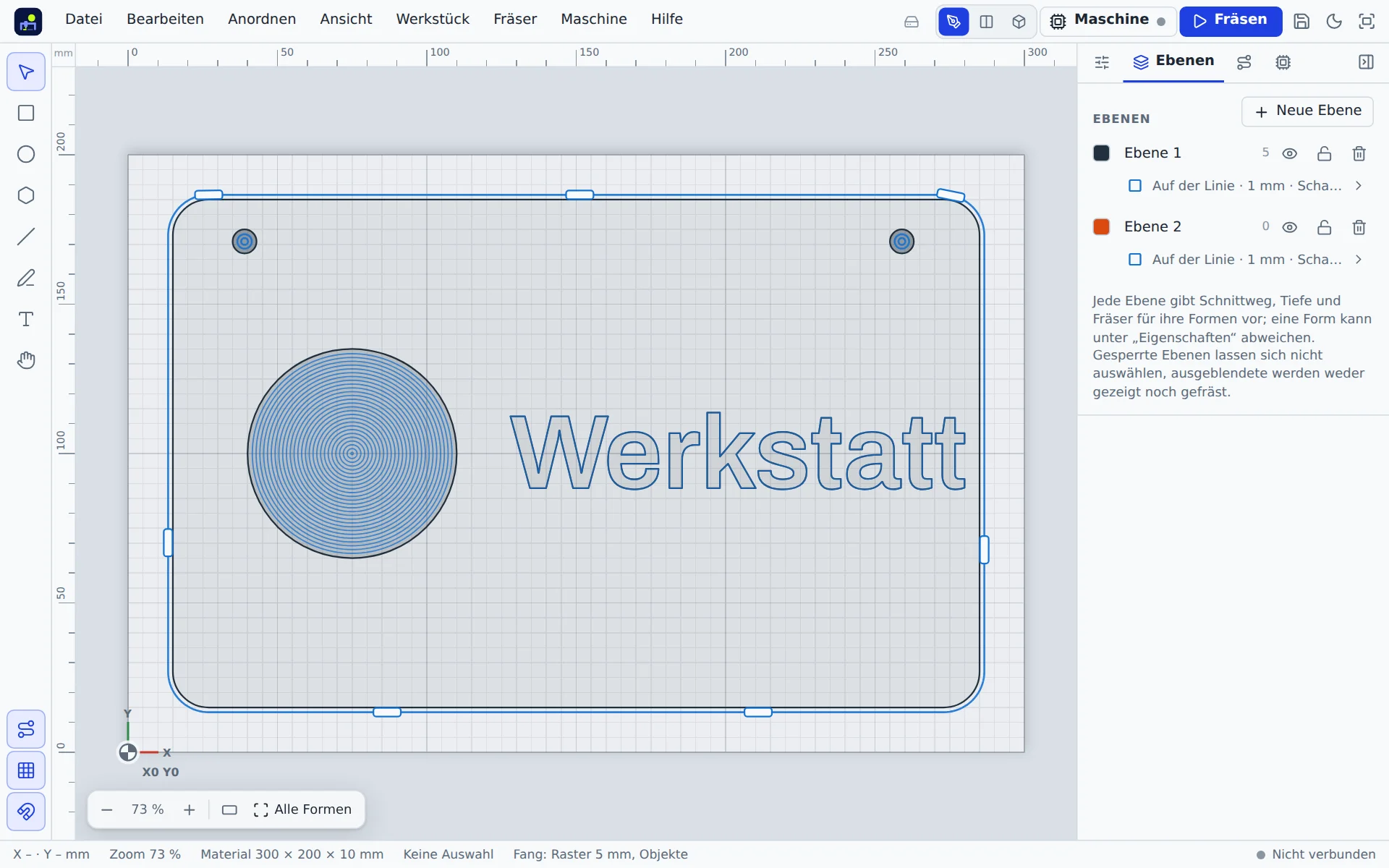
Ebenen ordnen die Zeichnung und tragen eine Fräsvorgabe: Schnittart, Tiefe, Durchfräsen und Fräser. Jede Form auf der Ebene fräst so, solange sie nichts Eigenes eingestellt hat.
Mit Ebenen arbeiten
Im Reiter Ebenen der rechten Leiste:
- Neue Ebene anlegen, Namen und Farbe ändern,
- ein- und ausblenden (ausgeblendete Ebenen werden nicht gefräst und nicht exportiert),
- sperren (Formen lassen sich nicht mehr auswählen oder verschieben),
- löschen (die Formen wandern auf die erste Ebene; die letzte Ebene bleibt).
Neue Formen landen auf der ersten Ebene, die nicht gesperrt ist; sperren Sie Ebenen, auf denen nichts dazukommen soll. Unter Eigenschaften verschieben Sie eine Form auf eine andere Ebene.
Fräsvorgabe der Ebene
Ein Klick auf die Zusammenfassung unter dem Ebenennamen klappt den Fräs-Editor auf. Was Sie hier einstellen, gilt für alle Formen der Ebene. Eine einzelne Form kann abweichen: Im Fräs-Fenster steht dann „Weicht von Ebene … ab“, Wie Ebene setzt sie zurück.
Aus CAD-Dateien
Beim Import einer DXF-Datei mit mehreren Layern legt die App je Layer eine Ebene an. Gleichnamige vorhandene Ebenen werden wiederverwendet, ihre Fräsvorgabe gilt dann gleich mit. PDF-Dateien werden nach Farbe, HPGL-Dateien nach Stift auf Ebenen verteilt.