
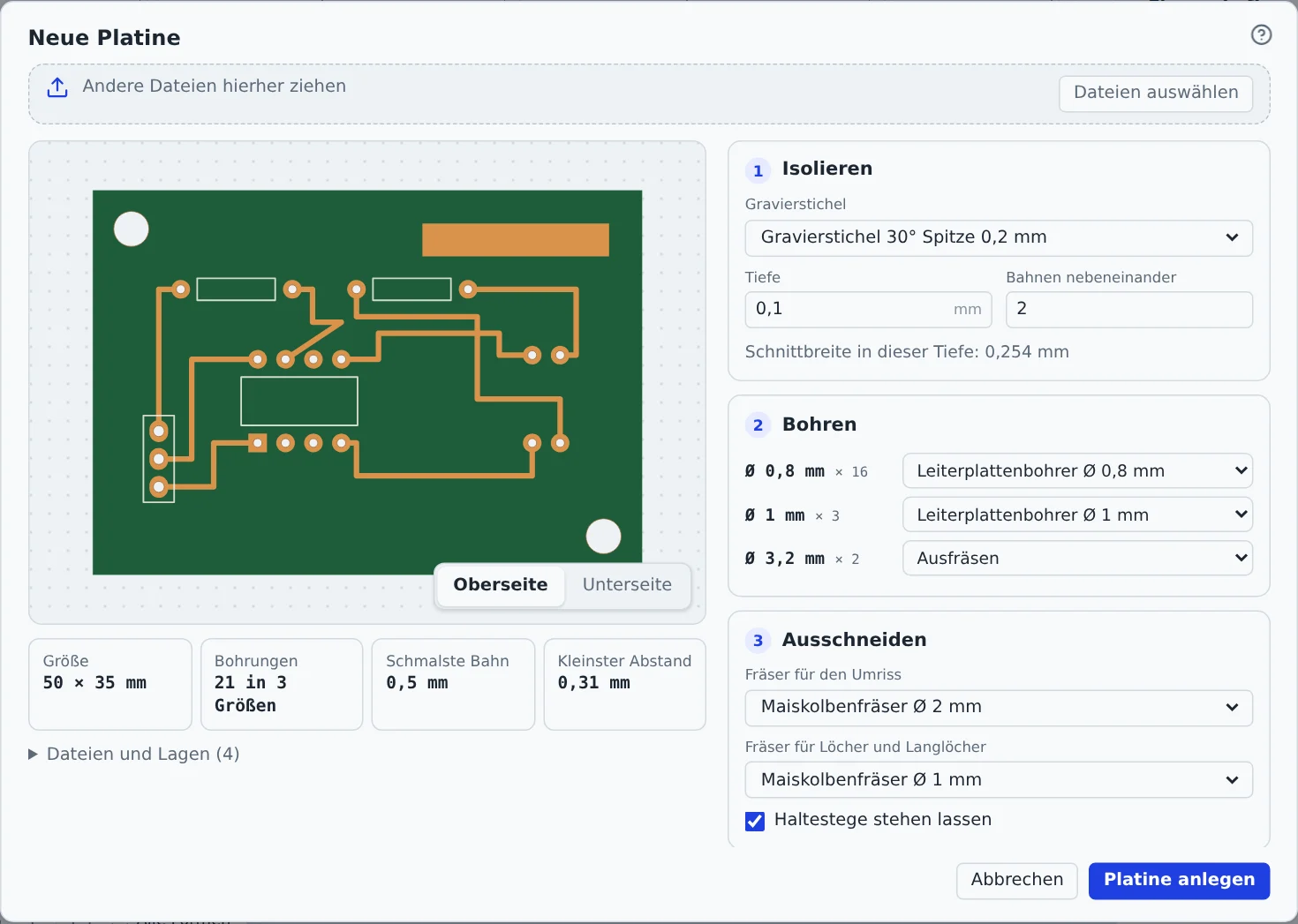
Aus den Fertigungsdaten Ihres Schaltplanprogramms fräst die App eine einseitige Platine in drei Schritten: Isolieren (ein feiner Stichel trennt die Leiterbahnen voneinander), Bohren und Ausschneiden.
Dateien einlesen
Wählen Sie Datei → Neu → Elektronik-Platine oder im Fenster „Importieren“ die Karte Platine (Gerber). Ziehen Sie dann das ZIP mit den Fertigungsdaten oder einzelne Dateien in das Fenster. Gerber- und Bohrdateien, die Sie direkt auf die Zeichenfläche ziehen, öffnen das Fenster ebenfalls.
Die App liest Gerber (RS-274X mit X2-Angaben) und Bohrdateien im Excellon-Format aus KiCad, EasyEDA, Eagle, Altium und Fritzing. Welche Datei welche Lage ist, erkennt sie am Inhalt und am Namen. Unter Dateien und Lagen können Sie jede Zuordnung ändern oder eine Datei mit „Nicht verwenden“ ausschließen.
Fehlt der Umriss, schätzt die App die Kante aus Kupfer und Bohrungen mit 2 mm Rand. In der Vorschau ist sie dann gestrichelt.
Seite wählen
Trägt die Platine Kupfer auf beiden Seiten, wählen Sie unter der Vorschau Oberseite oder Unterseite. Jede Seite ist ein eigenes Projekt. Die Unterseite erscheint gespiegelt, so wie sie nach dem Wenden auf der Maschine liegt.
Isolieren
Ein Gravierstichel mit V-Spitze fräst rund um jede Kupferfläche. Wie breit die Bahn wird, hängt von Spitze, Winkel und Tiefe ab. Das Fenster zeigt die Schnittbreite für die gewählte Tiefe. Mit Bahnen nebeneinander (1 bis 5) wird der Abstand zwischen den Leiterbahnen breiter, was das Löten erleichtert.
Vorgewählt ist der robusteste Stichel, dessen Schnittbreite noch zwischen die engsten Leiterbahnen passt. Rot markierte Engstellen sind schmaler als die Schnittbreite; dort bleiben Bahnen verbunden. Wählen Sie dann einen feineren Stichel oder weniger Tiefe. Üblich sind 0,05 bis 0,1 mm Tiefe, denn die Kupferschicht ist meist nur 0,035 mm dick.
Bohren
Für jeden Durchmesser schlägt die App einen passenden Bohrer aus der Bibliothek vor. Ähnliche Durchmesser bohrt derselbe Bohrer. Löcher ohne passenden Bohrer (etwa Befestigungslöcher) und Langlöcher werden ausgefräst. Dafür wählen Sie unter „Ausschneiden“ einen dünnen Fräser.
Ausschneiden und Rohplatte
Ein Maiskolbenfräser schneidet die Platine an der Kante aus. Haltestege halten sie bis zum Schluss fest. Ausschnitte innerhalb der Platine fräst er innen entlang. Bei der Rohplatte geben Sie Dicke (meist 1,6 mm) und den Rand um die Platine an.
Das fertige Projekt
Platine anlegen erzeugt die Ebenen „Kupfer isolieren“, „Bohren Ø …“ je Bohrer, „Löcher ausfräsen“, „Umriss ausschneiden“ und den ausgeblendeten „Bestückungsdruck“ als Orientierung. Material ist eine Leiterplatte mit passenden Schnittwerten. Im Reiter Fräsen steht jeder Fräser als eigenes Programm in der richtigen Reihenfolge.

Kleben Sie die Rohplatte vollflächig mit doppelseitigem Klebeband auf eine ebene Opferplatte. Schon ein Zehntel Millimeter Wölbung macht die Isolierbahnen ungleich tief. Tasten Sie Z nach jedem Fräserwechsel neu an, siehe Z antasten.
Höhe abtasten
Kaum eine Rohplatte liegt ganz eben. Schon ein Zehntel Millimeter Wölbung reicht, damit der Stichel an einer Stelle das Kupfer nicht durchtrennt und an einer anderen zu tief fräst. Deshalb tastet die Maschine die Platte vor dem Isolieren in einem Raster ab.
- Setzen Sie wie gewohnt den Nullpunkt und tasten Sie Z auf der Platte an.
- Befestigen Sie eine Klemme am Stichel und die andere am Kupfer der Rohplatte. Der Stichel selbst ist jetzt der Taster.
- Wählen Sie Maschine → Höhe abtasten … oder im Maschinenfenster Höhe abtasten und dann Abtasten starten.
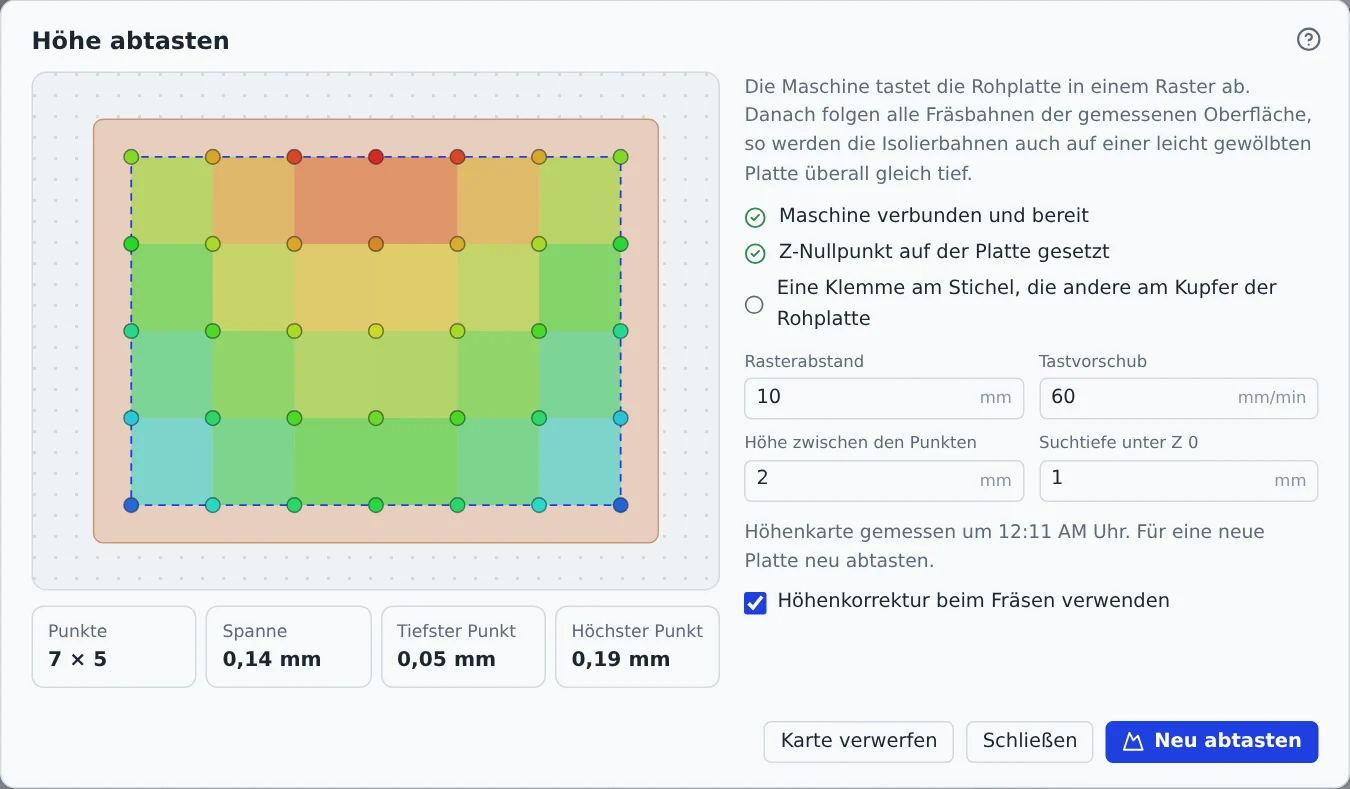
Die Maschine fährt die Punkte in Schlangenlinie ab, über den Fräsbahnen und etwas Rand. Die Karte zeigt tiefe Stellen blau und hohe rot, darunter stehen tiefster und höchster Punkt und die Spanne dazwischen. Ist Höhenkorrektur beim Fräsen verwenden eingeschaltet, folgen alle Fräsbahnen der gemessenen Oberfläche. Lange Wege werden dafür in Stücke von 1 mm geteilt, zwischen den Rasterpunkten wird gemittelt.
Die Karte gehört zur eingespannten Platte und bleibt im Browser, bis Sie neu abtasten oder sie verwerfen. Beträgt die Spanne mehr als 0,5 mm, liegt die Platte vermutlich nicht flach auf; kleben Sie sie neu auf. Tasten Sie Z nach einem Fräserwechsel an derselben Stelle wie zuvor an, dann passt die Karte weiter.