
In wenigen Minuten vom leeren Blatt zum fräsfertigen Teil. Als Beispiel fräsen wir ein Rechteck von 80 × 50 mm aus einer 6-mm-Sperrholzplatte.
Neues Projekt anlegen
Datei → Neu (Alt+N) öffnet das Fenster „Neues Projekt“ mit sechs Projektarten. Wählen Sie Freies Projekt. Die anderen Arten (Elektronik-Platine, Relief und 3D, Schild und Gravur, Zuschnitt und Möbelteile, Aus Vorlage) kommen nach und nach dazu.
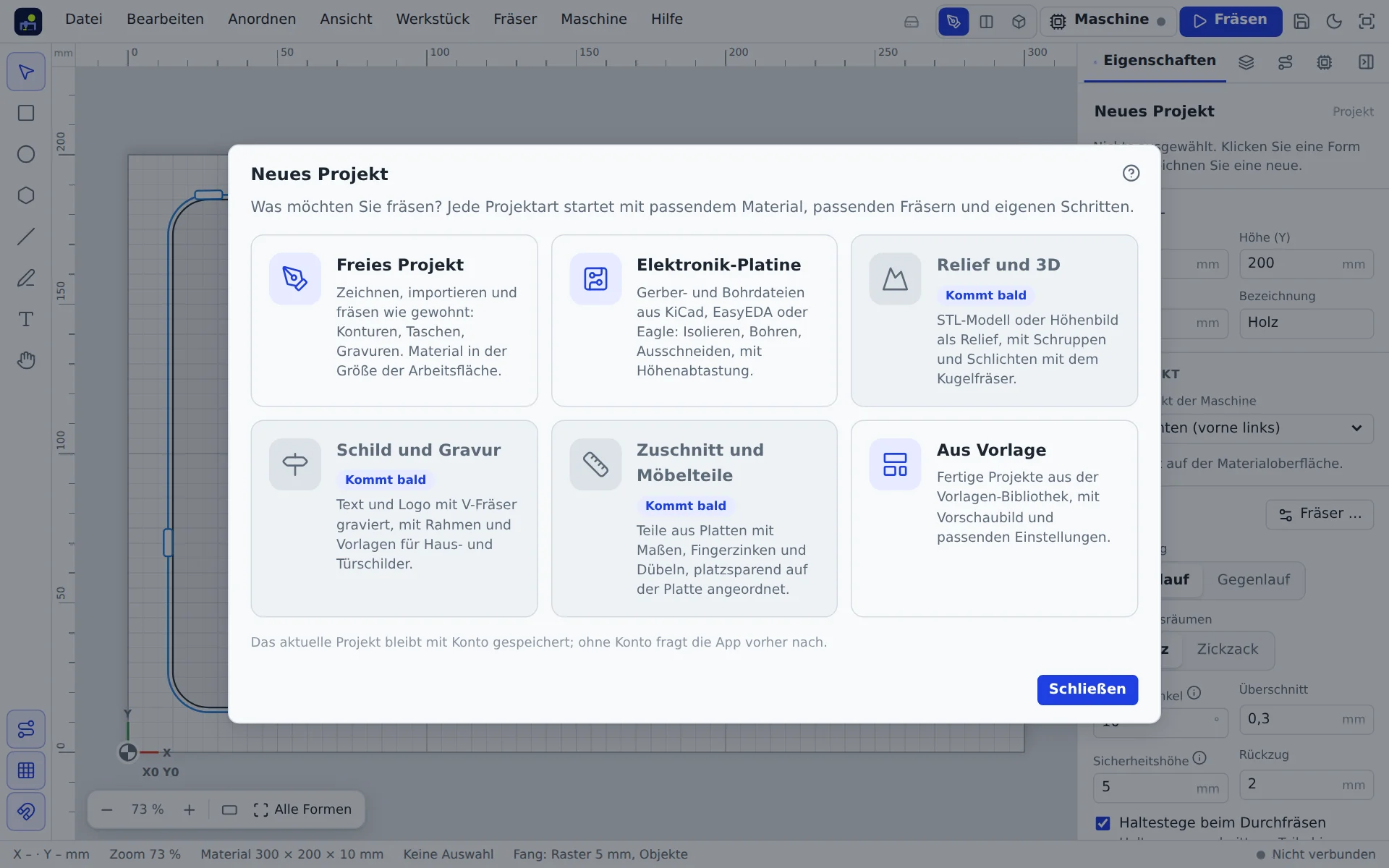
Ist eine Maschine eingerichtet, startet das Projekt in der Größe ihrer Arbeitsfläche.
Material einstellen
Öffnen Sie Werkstück → Material und Maße …. Wählen Sie den Werkstoff (hier Sperrholz) und tragen Sie Breite, Höhe und Dicke ein. Die Dicke ist wichtig: Sie bestimmt, wie tief „Durchfräsen“ geht. Mehr dazu unter Werkstück und Nullpunkt.
Form zeichnen
- Rechteck-Werkzeug wählen (R).
- Auf der Zeichenfläche ein Rechteck aufziehen.
- Rechts unter Eigenschaften Breite 80 und Höhe 50 eintragen.
Fräsen festlegen
Klicken Sie das Rechteck mit dem Auswahlwerkzeug an. Neben ihm erscheint das Fräs-Fenster:
- Schnittart Außen (der Fräser läuft außen um die Linie, das Teil behält sein Maß),
- Durchfräsen einschalten,
- einen Fräser wählen, zum Beispiel einen Schaftfräser mit 3,175 mm.
Die App rechnet die Fräsbahnen sofort und setzt Haltestege, damit das Teil nicht losreißt.
Prüfen und fräsen
Schalten Sie oben auf Geteilt oder 3D und spielen Sie die Simulation ab. Sieht alles gut aus, klicken Sie oben rechts auf Fräsen. Der Fräs-Assistent führt durch Material spannen, Referenzfahrt, Nullpunkt und Start: Fräsen starten.