
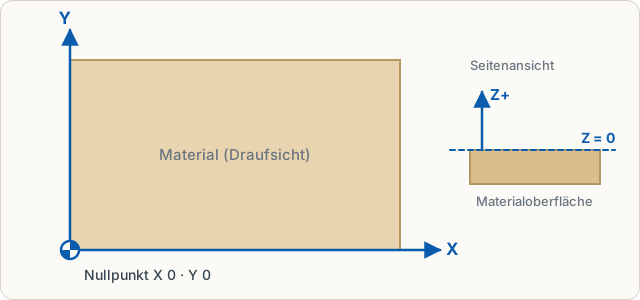
Alle Maße sind in Millimetern. Der Nullpunkt liegt links unten am Material, X zeigt nach rechts, Y nach oben, so wie die Fräse später rechnet.
Werkzeuge
| Werkzeug | Taste | So geht's |
|---|---|---|
| Auswählen | V | Klicken oder Rahmen ziehen; mit Umschalt mehrere wählen |
| Punkte bearbeiten | N | Punkte und Kurven einer Form ziehen, oder Doppelklick auf die Form, siehe Punkte bearbeiten |
| Rechteck | R | Aufziehen; Umschalt = Quadrat |
| Kreis/Ellipse | E | Aufziehen; Umschalt = Kreis |
| Vieleck | P | Aufziehen; Eckenzahl rechts einstellen |
| Stern, Zahnrad, Spirale | S | Art oben wählen, von der Mitte aus ziehen, siehe Stern, Zahnrad, Spirale |
| Linie | L | Start und Ende klicken; Umschalt = 15°-Schritte |
| Linienzug | Z | Punkte klicken; Enter beendet, Klick auf den Startpunkt schließt die Form |
| Kurvenstift | B | Klicken setzt eine Ecke, Klicken und Ziehen einen runden Punkt; Klick auf den ersten Punkt schließt, Enter beendet offen |
| Freihand | F | Mit Maus, Finger oder Stift frei zeichnen, siehe Freihand und Stift |
| Text | T | Klicken und tippen, siehe Text |
| Messen | D | Ziehen misst Abstand, Winkel und Schnittpunkte mit Formen; Klick auf eine Form zeigt Umfang und Fläche, siehe Messen |
| Symmetrisch zeichnen | Y | Schalter: Gezeichnetes entsteht gespiegelt oder rundum mit, siehe Symmetrisch zeichnen |
| Verschieben | H | oder Leertaste gedrückt halten |
Freihand und Stift
Mit F oder dem Pinsel in der Werkzeugleiste zeichnen Sie frei: Maustaste gedrückt halten, mit dem Finger über das Tablett fahren oder mit einem Stift (Apple Pencil, Wacom, Surface) schreiben. Beim Loslassen wird der Strich geglättet und auf wenige glatte Punkte vereinfacht, die Sie danach mit Punkte bearbeiten (N) wie jede Kurve ändern können. Endet der Strich dort, wo er begann, entsteht eine geschlossene Form.
Oben erscheint eine Leiste:
- Glättung Wenig, Mittel oder Stark: wie stark das Zittern der Hand ausgeglichen wird. Die Glättung richtet sich nach dem Bildschirm, gezoomt zeichnen Sie also feiner.
- Druckstärke des Stifts: mit einem Stift wird der Strich je nach Druck breiter und als Fläche gefräst, wie mit einem Pinsel. Maus und Finger zeichnen immer eine Linie.
- Breite bei vollem Druck in mm; ganz leicht aufgesetzt ist der Strich ein Viertel so breit.
Hat ein Stift gezeichnet, zeichnen einzelne Finger nicht mehr mit, damit der aufgelegte Handballen keine Striche macht. Mit zwei Fingern zoomen und verschieben Sie die Ansicht wie gewohnt. Freihand arbeitet auch mit Symmetrisch zeichnen zusammen.
Symmetrisch zeichnen
Mit Y, dem Spiegel-Knopf in der Werkzeugleiste links oder Bearbeiten → Symmetrisch zeichnen entsteht alles, was Sie mit Rechteck, Kreis, Vieleck, Linie, Linienzug, Kurvenstift oder Freihand zeichnen, gespiegelt mit. Schon beim Ziehen zeigt eine gestrichelte Vorschau das Spiegelbild. Oben erscheint eine Leiste:
- Links/rechts spiegelt an einer senkrechten Achse, Oben/unten an einer waagrechten, Vierfach an beiden.
- Rundum dreht die Form mehrfach um die Mitte (Anzahl 2 bis 36), wie bei einem Mandala.
- Die Achsen kreuzen sich anfangs in der Mitte des Materials. Den runden Griff dort können Sie ziehen (er rastet am Raster und an der Materialmitte ein); ein Doppelklick oder der Knopf Mitte des Materials setzt ihn zurück.
Was über die Achse hinaus gezeichnet wird, verschmilzt mit seinem Spiegelbild zu einer Form, so entsteht aus einer halben Kontur ein ganzes Herz. Formen, die selbst schon symmetrisch auf der Achse liegen, werden nicht doppelt angelegt. Alles ist ein Schritt für Rückgängig.
Genaue Maße
Rechts unter Eigenschaften stehen Position (X, Y), Breite, Höhe und Drehung der Auswahl. In jedes Zahlenfeld dürfen Sie rechnen: 300/3 oder 25+4,5. Pfeil hoch und Pfeil runter im Feld ändern den Wert, mit Umschalt in Zehnerschritten. Proportional hält das Seitenverhältnis.
Ausgewählte Formen verschieben Sie mit den Pfeiltasten um 1 mm, mit Umschalt um 10 mm, mit Alt um 0,1 mm.
Fang und Raster
Beim Zeichnen rastet der Zeiger am Raster (5 mm) und an Ecken und Mitten anderer Formen ein. Alt beim Ziehen schaltet den Fang kurz ab. Rasterabstand und Fang stellen Sie unter Ansicht oder in den Einstellungen (Reiter Zeichnen) ein. Das Fadenkreuz mit Maßmarken in den Linealen zeigt die genaue Lage des Zeigers.
Ansicht
- Mausrad zoomt, mit Umschalt verschiebt es seitlich.
- Strg+0 passt das Material ein, Umschalt+1 zeigt alle Formen, Umschalt+2 die Auswahl.
- Oben schalten Sie zwischen Zeichnung, Geteilt und 3D um.
Bearbeiten und anordnen
Kopieren, Einfügen, Duplizieren (Strg+D), Gruppieren (Strg+G) und Rückgängig (Strg+Z) funktionieren wie gewohnt. Löschen geht mit Entf oder ohne Tastatur mit dem Papierkorb unter der Auswahl bzw. oben unter Details. Rechts unter Anordnen und im gleichnamigen Menü richten Sie Formen aus, verteilen sie gleichmäßig, spiegeln sie und drehen, skalieren oder stellen sie exakt per Zahl schräg, siehe Anordnen. Wie Sie Formen verschmelzen oder einen Umriss erzeugen, steht unter Formen bearbeiten.