
CNC.myWerkzeug.de ist ein komplettes Fräsprogramm im Browser: Sie zeichnen oder importieren Ihr Teil, legen fest, wie tief und mit welchem Fräser gefräst wird, sehen das Ergebnis vorab in 3D und steuern Ihre Fräse direkt über USB. Installieren müssen Sie nichts.
Der Weg zum fertigen Teil
- Projekt anlegen: Material und Größe festlegen (Erstes Projekt).
- Zeichnen oder importieren: Formen, Text, SVG, DXF, PDF oder ein Bild (Zeichnen, Importieren).
- Fräsen festlegen: Schnittart, Tiefe und Fräser je Form oder Ebene (Fräsbahnen).
- Prüfen: Simulation in 3D (Simulation).
- Fräsen: Maschine verbinden und den Fräs-Assistenten durchgehen (Fräsen starten).
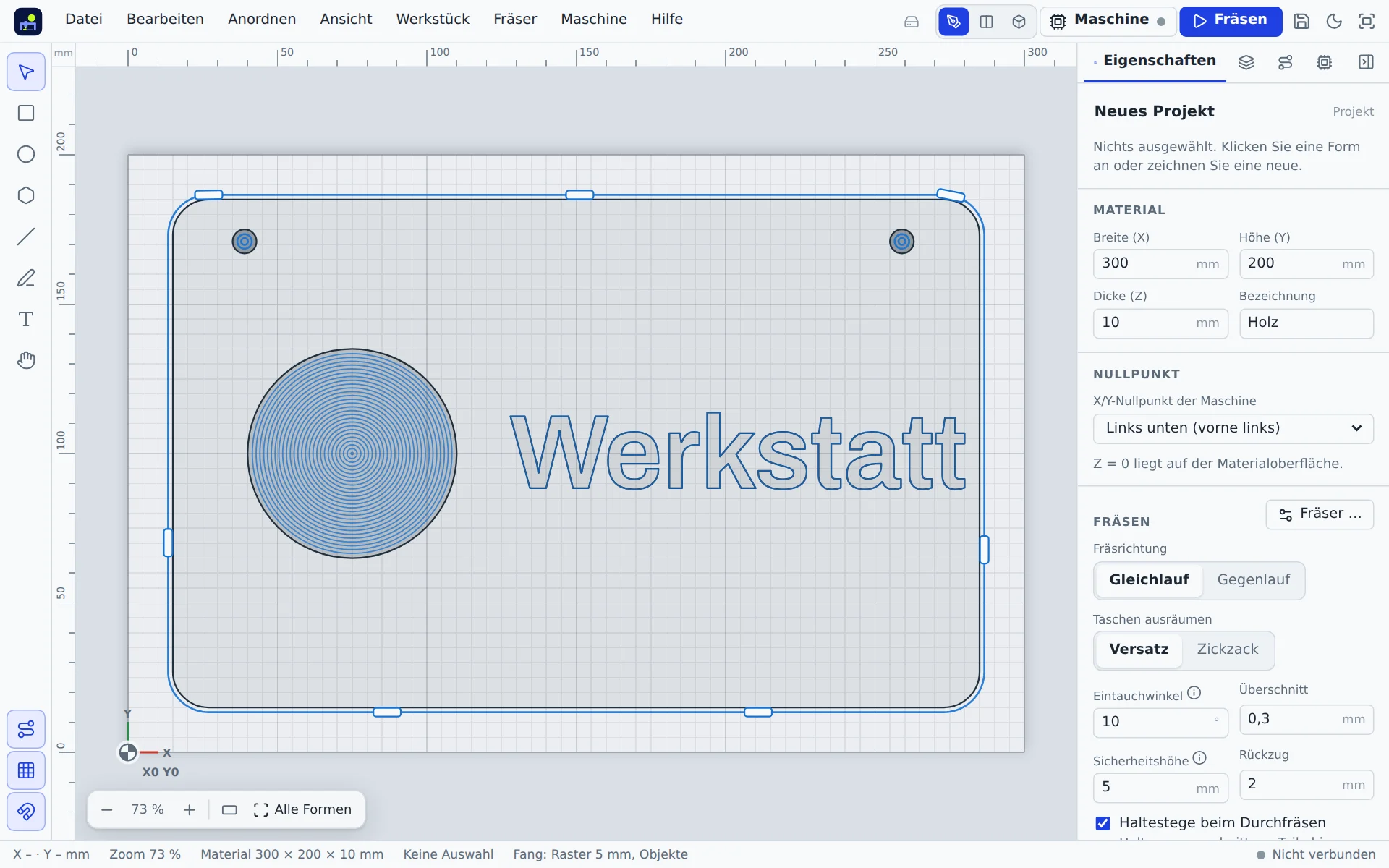
Der Bildschirm
| Bereich | Wozu |
|---|---|
| Kopfleiste | Menüs, Projektname, Speicherstand, Ansicht (Zeichnung, Geteilt, 3D), Maschine, Knopf Fräsen |
| Werkzeugleiste links | Auswählen, Rechteck, Kreis, Vieleck, Linie, Linienzug, Text, Verschieben |
| Zeichenfläche | Material, Ihre Formen, Fräsbahnen und später der Fräser der Maschine |
| Rechte Leiste | Reiter Eigenschaften, Ebenen, Fräsen und Maschine |
| Unten links | Zoom, Material einpassen, Alle Formen |
Die rechte Leiste klappen Sie mit Strg+. oder dem Knopf oben in der Leiste zu. Zugeklappt bleiben die Reiter am Rand sichtbar.
Welcher Browser?
Zum Zeichnen genügt jeder aktuelle Browser. Für die Verbindung zur Fräse braucht die App Web Serial, das können Chrome, Edge und Opera am Computer. Firefox und Safari können es nicht; dort hilft die Demo-Maschine beim Ausprobieren.
Tastenkürzel
Die wichtigsten Kürzel. Am Mac gilt ⌘ statt Strg. Die vollständige Liste zeigt Hilfe → Tastenkürzel oder die Taste ?.
| Taste | Wirkung |
|---|---|
| Strg+K | Befehle suchen: jede Funktion, Vorlage, Einstellung und jeden Hilfe-Artikel per Tastatur finden |
| V | Auswählen |
| R / E / P | Rechteck / Kreis / Vieleck |
| L / Z / T | Linie / Linienzug / Text |
| H oder Leertaste halten | Ansicht verschieben |
| Strg+Z / Strg+Umschalt+Z | Rückgängig / Wiederholen |
| Strg+D | Duplizieren |
| Strg+0 | Material einpassen |
| Umschalt+1 | Auf alle Formen zoomen |
| Strg+S | Als Datei speichern |
| Strg+I / Strg+E | Importieren / Exportieren |
| M | Maschinensteuerung ein- und ausklappen |
| F1 | Hilfe zum gerade offenen Fenster |
Einstellungen
Ansicht → Einstellungen … (Strg+,) hat sechs Reiter:
- Darstellung & Design: hell oder dunkel, Leuchten im Dunkelmodus, Materialfarbe, Raster und Fadenkreuz.
- Zeichnen: Fang, Rasterabstand, Fräs-Fenster und Text-Leiste an der Auswahl.
- Begleiter: die Figur, die Tipps gibt, und wie viel sie hilft (Anfänger, Fortgeschritten, Profi).
- Maschine: Software-Endlagen und eigene Parkposition der aktiven Maschine.
- Klänge: Fanfare, Gong, Signaltöne, Sprachansage oder Aus beim Start und Ende des Fräsens.
- Sprache und Konto: Deutsch oder Englisch, Anmeldung.
Mit Konto gelten die Einstellungen auf jedem Gerät.