
Maschine einrichten
Maschine → Maschine einrichten … zeigt links einen Katalog bekannter Fräsen (alle TwoTrees-Modelle und viele weitere Hersteller) und Vorlagen wie „3018 ohne Marke“. Wählen Sie Ihre Fräse oder Andere Maschine und tragen Sie die Werte selbst ein.
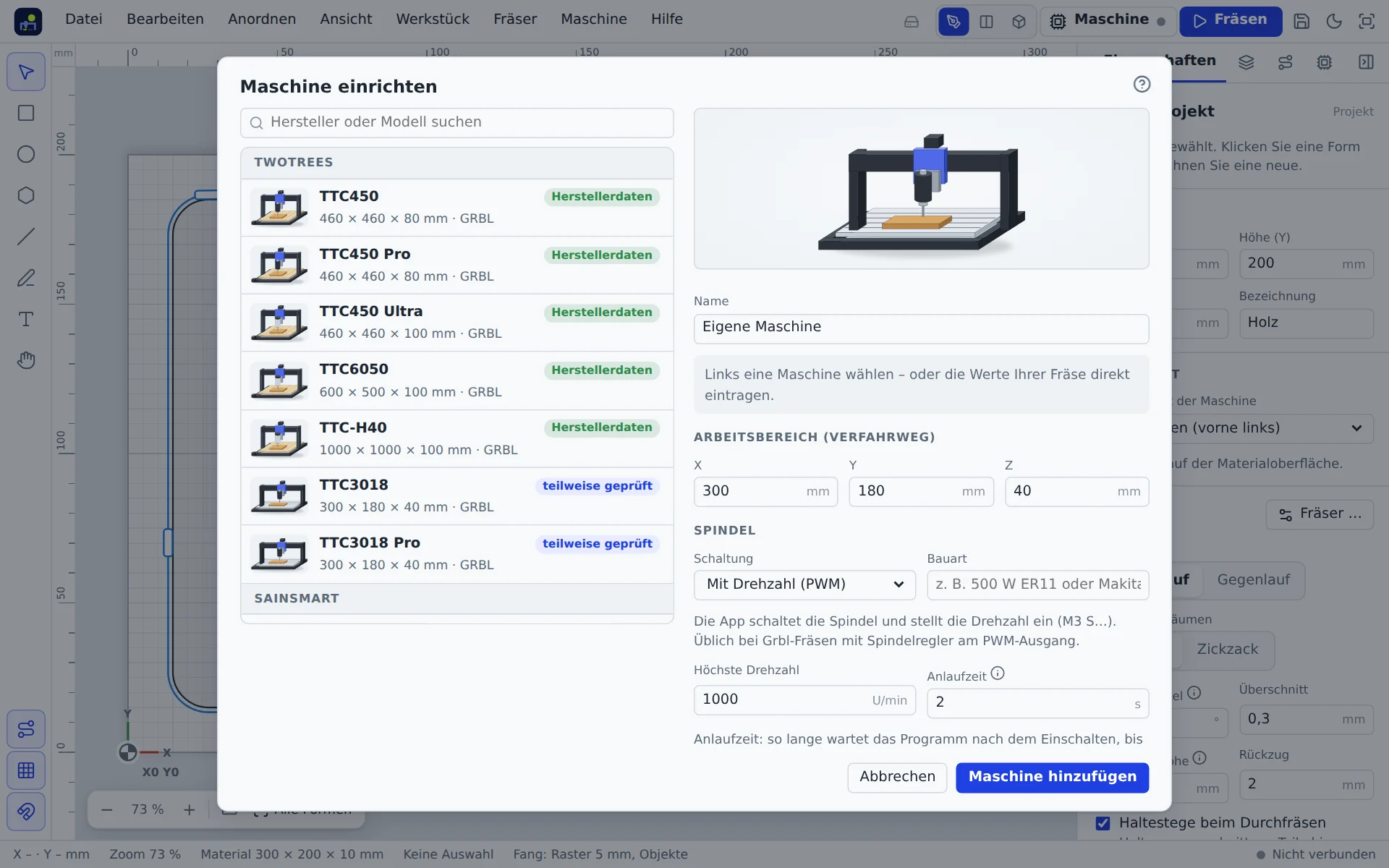
| Feld | Bedeutung |
|---|---|
| Arbeitsbereich | Verfahrweg in X, Y und Z in mm. Die Zeichenfläche zeigt ihn gestrichelt. |
| Spindel: Schaltung | Mit Drehzahl (PWM): Die App setzt die Drehzahl. Nur Ein/Aus: Die App schaltet, die Drehzahl stellen Sie am Regler. Von Hand: Die App schaltet nichts und erinnert Sie. |
| Höchste Drehzahl | Daran rechnet die App die Schnittwerte um. |
| Referenzecke | Ecke, in die die Referenzfahrt fährt (nur mit Endschaltern). |
| Plattendicke | Dicke Ihrer Tastplatte zum Z-Antasten. |
| Fahren X/Y, Z | Geschwindigkeit beim Verfahren von Hand. |
Die Maschine wandert mit dem Konto auf alle Geräte. Nach dem Verbinden vergleicht die App Arbeitsbereich und Drehzahl mit den Werten der Steuerung und bietet an, sie zu übernehmen.
Anlaufzeit
So lange wartet das Programm nach dem Einschalten der Spindel, bevor der Fräser ins Material fährt. Standard sind 2 s. Spindeln am Frequenzumrichter brauchen oft 5 bis 8 s, bis sie die volle Drehzahl haben. Ein Fräser, der zu früh eintaucht, kann brechen. Auch in geöffnete G-Code-Dateien setzt die App die Anlaufzeit ein, wenn nach dem Einschalten (M3/M4) keine Pause (G4) folgt; der Fräs-Assistent sagt das an.
Sicherheitshöhe
Höhe über dem Werkstücknullpunkt, auf die die Maschine Z anhebt, bevor sie von Hand oder mit Zum Nullpunkt und Hierhin fahren seitlich fährt. Höher als Ihre Spannmittel wählen.
Über USB verbinden
- Fräse einschalten und per USB-Kabel mit dem Computer verbinden.
- Chrome oder Edge verwenden (Firefox und Safari können kein Web Serial).
- Maschine → Über USB verbinden oder im Steuerfenster (M) Verbinden klicken.
- Im Fenster des Browsers den Anschluss wählen, oft „USB Serial“ oder „USB-SERIAL CH340“.
Die App merkt sich den Anschluss; beim nächsten Mal verbindet sie ohne Nachfrage. Laden Sie die Seite neu (F5), verbindet sie sich von selbst wieder, wenn die Maschine vorher verbunden war. Sie erkennt Grbl 0.8 bis 1.1, grblHAL und FluidNC und findet eine abweichende Baudrate selbst.
Nennt die Steuerung beim Verbinden ihren Maschinennamen (etwa die TwoTrees TTC450 Ultra), schlägt die App das passende Profil aus dem Maschinenkatalog vor, aber nur, solange Sie noch keine Maschine gewählt haben. Profil übernehmen legt es an, Selbst wählen öffnet die Maschinenauswahl. Meldet die Steuerung eine Firmware-Version des Herstellers, steht sie in der Meldung „Maschine verbunden“.
Über WLAN verbinden
Viele neuere Fräsen und Laser haben eine WLAN-Steuerung (ESP32: Grbl_ESP32, FluidNC, ESP3D, MKS DLC32, TwoTrees mit LKS-Firmware). Browser dürfen von einer sicheren Seite aus keine Verbindung ins Heimnetz öffnen. Deshalb reicht ein kleines Hilfsprogramm, die myCNC-Brücke, die Daten auf Ihrem Computer weiter. Sie braucht keine Installation und funktioniert auch mit Firefox und Safari.
- Maschine → Über WLAN verbinden … öffnen und die Brücke für Ihr System herunterladen (Windows, macOS, Linux).
- Die Brücke starten und ihr Fenster offen lassen. Windows warnt beim ersten Start („Der Computer wurde durch Windows geschützt“), weil das Programm nicht signiert ist: Weitere Informationen → Trotzdem ausführen. Unter macOS (für ältere Macs mit Intel-Prozessor gibt es eine eigene Datei) und Linux machen Sie die Datei im Terminal ausführbar und starten sie; die Befehle stehen im Fenster. Meldet macOS einen nicht verifizierten Entwickler: Systemeinstellungen → Datenschutz & Sicherheit → Dennoch öffnen.
- Im Fenster erscheint „myCNC-Brücke läuft“. Im Heimnetz suchen fragt alle Geräte im eigenen Netz kurz ab und listet die Grbl-Steuerungen mit Namen. Ein Klick verbindet. Kennen Sie die Adresse der Maschine, tragen Sie sie unten ein (Port meist 23).
Die App merkt sich die Maschine und verbindet beim Neuladen (F5) wieder über WLAN. Anders als über USB setzt sie die Steuerung beim Verbinden nicht zurück, damit ein laufender Auftrag von der SD-Karte weiterläuft. Eine Maschine lässt sich immer nur in einem Fenster verbinden.
Maschine ins WLAN bringen
Ist die Fräse noch nicht in Ihrem WLAN, verbinden Sie sie einmal über USB und öffnen dann Über WLAN verbinden. Unter Maschine ins WLAN bringen liest die App, welche WLAN-Befehle die Steuerung kennt (ESP3D oder FluidNC), zeigt die aktuelle Adresse und schreibt nach einem Klick Netzname und Passwort in die Steuerung. Die Steuerung startet danach neu und meldet sich im Heimnetz an. Das Passwort steht nirgends im Protokoll. Die Zeichen ? ! ~ und Umlaute sind dort nicht möglich, weil Grbl sie als Sofortbefehle liest.
Demo-Maschine
Maschine → Demo-Maschine starten simuliert eine Grbl-Fräse im Browser, mit Referenzfahrt, Endlagen, Antasten und Fräsen. Ideal zum Üben. Ist Ihre Maschine eingerichtet, verhält sich die Demo wie sie.
Maschine → Demo-Maschine wählen … (oder Andere Maschine … in der Maschinensteuerung) bietet jede Maschine aus dem Katalog als Demo an, die sich über Grbl ansteuern lässt: zuerst alle TwoTrees-Modelle und die zehn verbreitetsten Hobby-Fräsen, dann die übrigen nach Hersteller und die allgemeinen Steuerungen (Grbl 0.8 bis 1.1, Grbl_ESP32, FluidNC, grblHAL). Im Laser stehen dort alle Laser. Das Suchfeld findet Hersteller und Modelle. Maschinen mit eigener Steuerung (zum Beispiel Glowforge oder Ruida) stehen am Ende mit dem Grund, warum es keine Demo gibt. Jede Demo verhält sich wie ihr Vorbild:
| Eigenheit | Was die Demo nachbildet |
|---|---|
| Firmware | Grbl 0.8 bis 1.1, Grbl_ESP32, FluidNC oder grblHAL mit derselben Begrüßung und derselben Antwort auf $I (bei der TTC450 Ultra so, wie sie sich an einer echten Maschine meldet). |
| Puffer | Empfangspuffer und Planer der Steuerung (Grbl 128 Byte, ESP32-Steuerungen 256 Byte, grblHAL 1024 Byte). |
| Begrüßung | Steuerungen mit eigenem USB-Anschluss melden sich beim Verbinden nicht neu, die App verbindet über den Statusbericht. |
| Referenzfahrt | Ecke, Suchtempo und Rückzug vom Schalter; manche Steuerungen setzen danach 0 an den Schalter (0 am Schalter). |
| Endschalter | Mit Endschaltern startet die Steuerung im Alarm und verlangt die Referenzfahrt, ohne Endschalter gibt es keine. |
| Einstellungen | Typische Werkswerte für Schritte, Tempo, Beschleunigung, Arbeitsbereich und Drehzahl. |
Die Demo gilt nur bis zum Trennen, Ihr eigenes Maschinenprofil bleibt unverändert. Die Werte sind typische Werkswerte; wo der Katalog keinen Arbeitsbereich nennt, trägt die Karte die Marke Maße angenommen; nach dem Verbinden mit der echten Maschine liest die App immer deren Einstellungen.
Trennen
Trennen im Steuerfenster oder im Menü Maschine. Nach dem Trennen verbindet sich die App beim Neuladen nicht mehr von selbst. Ziehen Sie das Kabel während eines Auftrags, erkennt die App das und meldet es; die Fräse hält dann an.