
Die App rechnet die Fräsbahnen automatisch aus Ihrer Zeichnung, sobald Sie etwas ändern. Sie legen nur fest, wie jede Form gefräst wird. Die Bahnen erscheinen blau über der Zeichnung.
Schnittart
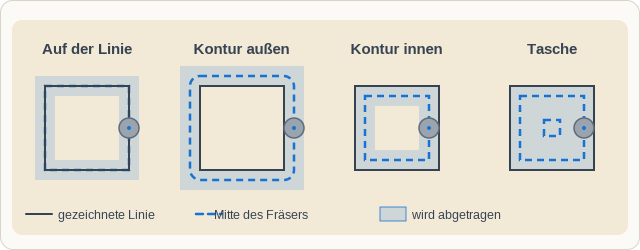
| Schnittart | Der Fräser … | Typisch für |
|---|---|---|
| Auf der Linie | fährt mit der Mitte genau auf der Linie | Gravur, Rillen, Schrift, offene Linien |
| Kontur außen | läuft außen an der Linie; das Teil behält sein Maß | Teile ausschneiden |
| Kontur innen | läuft innen an der Linie; das Loch behält sein Maß | Löcher, Fenster, Aussparungen |
| Tasche | räumt die ganze Fläche auf Tiefe aus | Vertiefungen, Fächer, erhabene Schrift (als Fläche drumherum) |
| Fase außen | ein V-Fräser bricht die obere Kante rund um das Teil | Kanten fasen, Entgraten |
| Fase innen | ein V-Fräser bricht die obere Kante von Löchern | Bohrungen und Ausschnitte fasen |
| Nicht fräsen | lässt die Form aus | Hilfslinien, Vorlagen |
Wo stelle ich das ein?
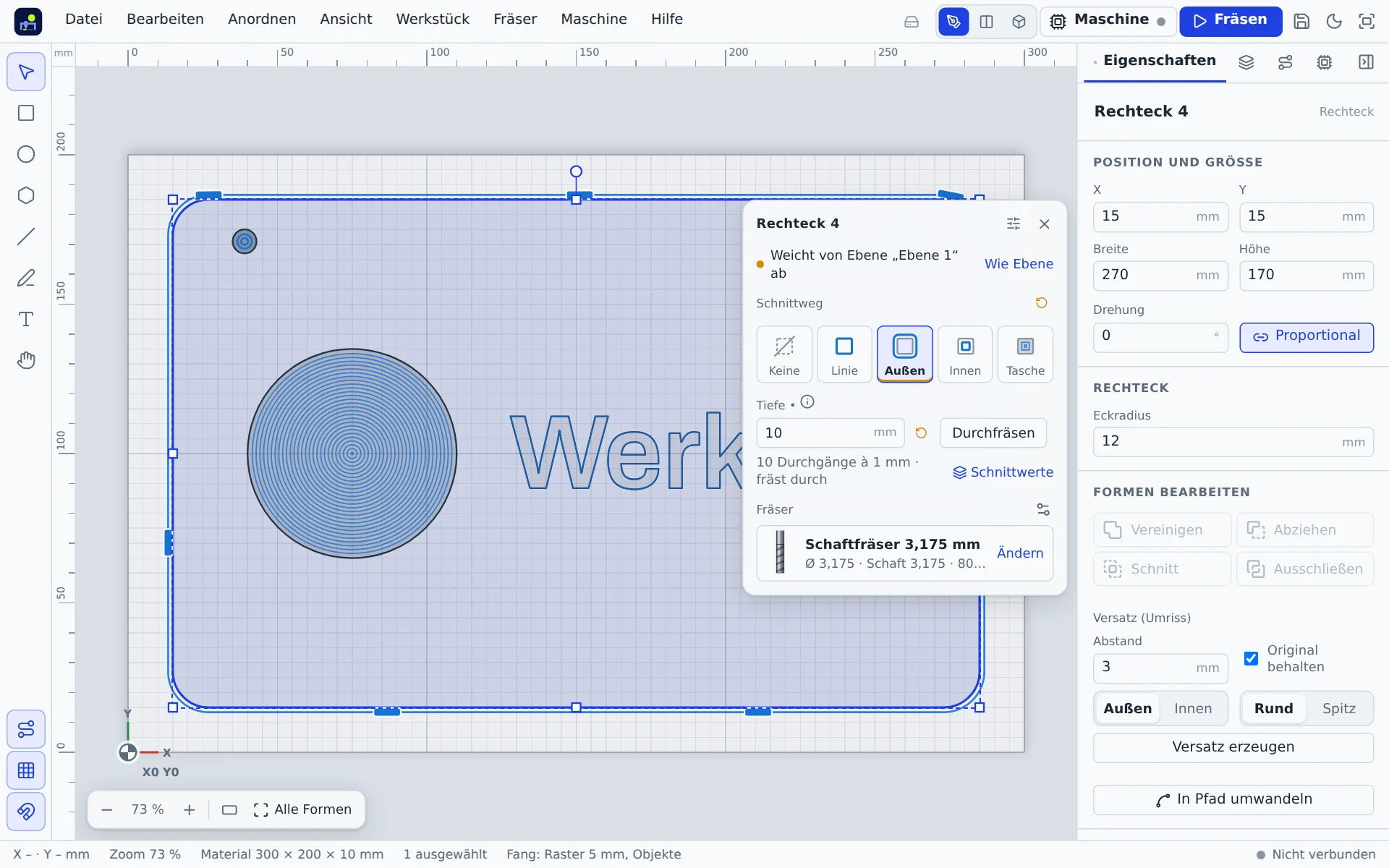
- Fräs-Fenster: Klicken Sie eine Form an, daneben erscheint ein kleines Fenster mit Schnittart, Tiefe, Durchfräsen und Fräser.
- Eigenschaften → Fräsen in der rechten Leiste: dieselben Werte, dazu die Haltestege.
- Ebenen: die Vorgabe für alle Formen einer Ebene (Ebenen).
Eine Form übernimmt die Werte ihrer Ebene, bis Sie etwas abweichend einstellen. Wie Ebene setzt sie zurück.
Frästiefe
Die Tiefe zählt ab der Materialoberfläche nach unten. Die App teilt sie in gleich große Durchgänge; wie tief jeder geht, bestimmt die Zustellung des Fräsers (Schnittwerte). Unter dem Feld steht zum Beispiel „3 Durchgänge à 1 mm“.
Durchfräsen geht durch das ganze Material und um den Überschnitt in die Unterlage. Die Tiefe folgt dann automatisch der Materialdicke. Beim Durchfräsen setzt die App Haltestege.
Tiefe 0 = Maske: Eine Form mit Tiefe 0 wird nicht gefräst. Sie begrenzt aber jede Tasche und jedes V-Carving, das sie überdeckt – gefräst wird nur, wo beide Flächen übereinander liegen. So fräst man etwa nur einen Ausschnitt einer großen Fläche.
Projektweite Einstellungen
Mit dem Knopf Einfach (Feder) oben in der Kopfleiste schalten Sie zwischen Einfach und Experte um (auch im Menü Ansicht → Expertenmodus). Einfach zeigt nur Fräser, Sicherheitshöhe und Haltestege, alles Weitere liegt unter Mehr Einstellungen. Außerdem blendet Einfach Profi-Funktionen aus: Spezialbahnen, Gewinde, Formfräser, Foto-Gravur, Zwei Seiten, Drehachse, Bahnvorlagen, Spannmittel sowie Steuerungseinstellungen, Kalibrieren und Makro-Knöpfe. Die Menüs sind gekürzt: Es fehlen unter anderem Verschachteln, Pfad, Reihenfolge, Verteilen, Bemaßung, Symmetrie, Zeit und Kosten, Schnittwerte, Passungs-Kamm und die geteilte Ansicht. Unter der Kopfleiste führt im Modus Einfach eine Schritt-Leiste durch den Ablauf: Werkstück, Zeichnen, Fräsen und Maschine. Im leeren Projekt fragen die Startkarten im Modus Einfach Was möchten Sie machen?: Schild mit Namen, Geschenk oder Deko, Für die Küche, Kiste oder Box, Spiel oder Puzzle, Logo oder Datei, Selbst zeichnen und Platine fräsen (im Laser Foto gravieren). Jede Karte öffnet den passenden Assistenten oder die Vorlagen mit vorgewählter Kategorie; Alle Vorlagen ansehen zeigt die ganze Galerie. Ein Klick auf einen Schritt öffnet das passende Fenster, Weiter geht zum nächsten Schritt, und im letzten Schritt startet Fräsen starten den Auftrag. Die Befehlssuche (Strg+K) findet sie trotzdem und schaltet dann auf Experte. Ein Projekt, das eine solche Funktion nutzt, zeigt sie weiter. Experte zeigt alles und ist der Standard.
Ohne Auswahl zeigt Eigenschaften → Fräsen die Einstellungen für das ganze Projekt:
- Fräsrichtung: Gleichlauf gibt saubere Kanten in Holz und Kunststoff; Gegenlauf schont leichte Maschinen mit Spiel und eignet sich für Aluminium.
- Taschen ausräumen: Versatz (Ringe parallel zur Wand) für verwinkelte Formen, Zickzack (gerade Bahnen mit einstellbarem Bahnwinkel, zum Schluss eine Runde an der Wand) für große, einfache Flächen, Adaptiv (schmale Streifen von innen nach außen, Eintauchen per Helix) für tiefe Taschen in hartem Material: Der Fräser steht seitlich nur in einem Streifen von etwa einem Drittel der normalen seitlichen Zustellung im Material und stellt dafür bis zum Dreifachen tiefer zu, höchstens 90 % der Schneidenlänge. Zwischen den Streifen bleibt er unten, wenn der Weg durch Ausgeräumtes führt.
- Überschnitt: so weit fräst Durchfräsen in die Opferplatte.
- Rückzug: kurze Anhebung innerhalb einer Form.
Eintauchwinkel
Der Fräser taucht schräg entlang der Bahn ins Material ein statt senkrecht nach unten zu bohren. Das schont Fräser und Maschine. 0° bedeutet senkrecht; 2° bis 5° sind gute Werte.
An- und Abfahrbögen
Bei Kontur außen und Kontur innen kann der Fräser auf einem Viertelkreis aus dem Abfall an die Kante heranfahren und am Ende genauso wieder wegfahren. Dann taucht er nicht auf der fertigen Kante ein, und es bleibt kein Ansatz stehen. Die Rampe nach dem Eintauchwinkel liegt dabei auf dem Bogen; reicht er nicht, fährt sie darauf hin und her.
- Bogenradius: in Prozent des Fräserdurchmessers, 100 % ist ein guter Start. Wo der Bogen nicht hinpasst, etwa in kleinen Löchern, wird er von selbst kleiner; passt er gar nicht, fräst die Form wie gewohnt, und ein Hinweis nennt sie.
- Der Einstieg liegt mitten auf der längsten geraden Kante, nicht unter einem Haltesteg.
Sicherheitshöhe
Zwischen zwei Formen fährt der Fräser in dieser Höhe über dem Material im Eilgang. Sie muss höher sein als alle Spannmittel, Schrauben und Pratzen.
Reihenfolge
Die App fräst sinnvoll: Gravuren, dann Taschen, Bohrungen, Innenkonturen und zuletzt Außenkonturen, damit das Teil bis zum Schluss festgehalten wird. Je Fräser entsteht ein eigener Teil; dazwischen bittet die App um den Fräserwechsel.
Im Reiter Fräsen der rechten Leiste sehen Sie alle Bahnen je Fräser mit Dauer. Fräser und Bahnen lassen sich per Ziehen oder mit Alt+Pfeil hoch umsortieren. Automatisch ordnen stellt die berechnete Reihenfolge wieder her.
Bahnvorlagen
Richten Sie oft ähnliche Projekte ein, etwa Schilder mit Ebene „Gravur“ und „Ausschnitt“? Speichern Sie die Fräsvorgaben einmal als Bahnvorlage und übernehmen Sie sie im nächsten Projekt mit einem Klick.
- Speichern: Reiter Fräsen → Als Vorlage speichern oder Menü Fräser → Bahnvorlagen ▸ → Als Vorlage speichern …. Name eingeben, Ebenen ankreuzen (die Ebenen, die fräsen, sind schon angehakt). Mitgespeichert werden die benutzten Fräser und die projektweiten Einstellungen: Fräsrichtung, Haltestege, Rampe, Ausräumen, Fräsziel, Planen und An- und Abfahrbögen. Gleicher Name ersetzt die alte Vorlage.
- Anwenden: Reiter Fräsen → Vorlage anwenden oder Fräser → Bahnvorlagen ▸; dort stehen auch die fünf zuletzt gespeicherten Vorlagen zum direkten Anwenden. Die Vorschau zeigt je Ebene, ob sie im Projekt schon vorhanden ist oder angelegt wird.
Zugeordnet wird über den Namen der Ebene (Groß- und Kleinschreibung egal). Fehlende Ebenen legt die App an, damit Sie gleich hineinzeichnen können. Abweichende Vorgaben einzelner Formen bleiben unverändert. Ein Fräser, der im Projekt mit gleichen Werten schon vorhanden ist, wird weiterverwendet; sonst kommt er als Kopie dazu. Anwenden ist ein Schritt, Strg+Z nimmt ihn zurück.
Bahnvorlagen liegen in Ihrem Konto und stehen auf jedem Gerät bereit (bis zu 200). Bahnen mit demselben Fräser fasst die App ohnehin zu einem Programm zusammen, auch wenn sie auf verschiedenen Ebenen liegen; einen Fräserwechsel gibt es nur zwischen verschiedenen Fräsern.
Relief fräsen
Ein Relief fräst die App in zwei Schritten, auf Wunsch mit einem dritten. Einstellen lässt sich alles in den Eigenschaften des Reliefs unter Fräsen:
- Schruppen mit dem Schruppfräser (am besten ein großer Schaftfräser): Zeilen in Stufen der Zustellung, bis die Schlichtzugabe über der Oberfläche stehen bleibt, auch an den Flanken. Ohne Schruppfräser fräst der Schlichtfräser selbst in Stufen vor, wenn das Relief tiefer ist als seine Zustellung. In Zeilen fährt er Zeile für Zeile über das Relief. In Ebenen räumt er Höhe für Höhe die Fläche von innen nach außen aus wie eine Tasche, ebene Flächen bekommen eine eigene Ebene. Das schont den Fräser bei hohen 3D-Modellen und ist für STL- und STEP-Modelle voreingestellt.
- Schlichten mit dem Schlichtfräser (am besten ein Kugelfräser): dichte Zeilen, die der Oberfläche folgen. Der Zeilenabstand in % des Durchmessers bestimmt, wie glatt es wird; Beide Richtungen nacheinander werden noch glatter, dauern aber doppelt so lange. In Zeilen passt zu flachen Reliefs. An steilen Wänden liegen Zeilen weit auseinander; dort fahren Wasserlinien besser: Höhe für Höhe rund um das Modell, von oben nach unten. Steil und flach verbindet beides: Stellen steiler als Steil ab (Standard 45°) in Wasserlinien, flachere in Zeilen, beide Bereiche überlappen sich um 5°. Für STL- und STEP-Modelle ist Steil und flach voreingestellt (mehr).
- Restmaterial mit dem Restfräser (wahlweise, ein kleinerer Kugel- oder Kegelkugelfräser): Er fräst nach dem Schlichten nur die Stellen nach, an die der Schlichtfräser nicht kam, etwa enge Täler, feine Kanten und steile Wände. Wo viel stehen blieb, geht er in Stufen seiner Zustellung hinunter. Der Restfräser muss kleiner sein als der Schlichtfräser.
Der Fräser senkt sich an jeder Stelle nur so weit, bis seine Schneide die Oberfläche berührt: Er fräst nirgends zu tief, auch nicht mit der Flanke. In enge Täler, schmaler als der Fräser, kommt er nicht hinein; dort hilft der Restfräser. Erst wird geschruppt, dann geschlichtet, zuletzt das Restmaterial gefräst. Im Reiter Fräsen stehen alle Bahnen mit Dauer, die 3D-Ansicht zeigt das Ergebnis mit den echten Fräsern.
3D-Modelle genau fräsen
Ein Relief aus einem STL- oder STEP-Modell behält sein Dreiecksnetz. Schruppen, Schlichten, Restmaterial, Simulation und 3D-Ansicht rechnen dann genau an den Dreiecken statt an einer Höhenkarte: Der Fräser senkt sich an jeder Stelle so weit, bis Spitze, Rundung oder Flanke ein Dreieck, eine Kante oder eine Ecke berührt. Feine Kanten und kleine Schriften bleiben so scharf, wie sie im Modell sind. In den Eigenschaften steht dann Gefräst genau am 3D-Modell mit der Zahl der Dreiecke. Sehr große Modelle fasst die App beim Einfügen auf höchstens 200 000 Dreiecke zusammen.
Vertieft, geglättet oder mit auslaufendem Rand fräst die App nach der Höhenkarte; der Hinweis in den Eigenschaften sagt, warum. Nach dem Bearbeiten mit dem Pinsel oder mit Relief aus Form gilt das Modell nicht mehr; Rückgängig holt es zurück. Formfräser fräsen ebenfalls nach der Höhenkarte.
Wasserlinien, steil und flach
Bei Wasserlinien fährt die Spitze des Schlichtfräsers Höhe für Höhe die Linie ab, auf der sie die Oberfläche gerade berührt, wie die Höhenlinien einer Landkarte. Den Höhenabstand wählt die App aus dem Zeilenabstand: An Wänden ab 45° (bei Steil und flach ab dem Grenzwinkel) liegen die Bahnen auf der Fläche höchstens einen Zeilenabstand auseinander. Am 3D-Modell rückt die App jede Linie genau auf die Dreiecke; wo sie zwischen zwei Punkten über eine Kuppe liefe, hebt sich der Fräser, er fräst also nie zu tief. Auf flachen Stellen liegen Wasserlinien weit auseinander, darum übernehmen dort bei Steil und flach die Zeilen. Kurze steile Stücke unter zwei Zeilenabständen lässt die App weg; die Zeilen fahren dort ohnehin darüber.
Bleistiftgang
Zeilen und Wasserlinien kreuzen Kehlen und Innenecken nur und lassen dort kleine Grate stehen. Mit dem Schalter Bleistiftgang unter dem Restfräser fährt die App nach dem Schlichten einmal genau in den Kehlen entlang, dort, wo der Fräser die Fläche an zwei Seiten zugleich berührt. Gefahren wird mit dem Restfräser, ohne ihn mit dem Schlichtfräser. Im Reiter Fräsen steht der Bleistiftgang als eigene Bearbeitung nach dem Schlichten. Als Kehle gilt jede Stelle, die enger ist als das Anderthalbfache des Fräserradius; sanfte Mulden fahren Zeilen und Wasserlinien ohnehin sauber. Hat das Relief keine Kehlen, zeigt die App einen Hinweis.
Gravur auf dem Relief
Eine Linie, Schrift oder Form mit der Schnittart Auf der Linie, Tasche, V-Carving oder Kontur, die über einem gefrästen Relief liegt, folgt dessen fertiger Fläche: Die Frästiefe gilt ab der Reliefoberfläche darunter, die Gravur ist auf einer Wölbung also überall gleich tief. Neben dem Relief bleibt sie auf der Oberkante des Materials. Die App fräst die Gravur nach dem Relief, auch wenn sie einen eigenen Fräser hat; im Reiter Fräsen steht sie als Gravur auf dem Relief bzw. etwa Tasche auf dem Relief. Beim V-Carving gilt die Tiefe der Kerbe ab der Fläche, Wappen und Schriften auf einer Wölbung werden so überall gleich breit. Durchgefräste Bahnen folgen dem Relief nicht. Für feine Schrift auf steilen Stellen eignet sich ein spitzer Fräser oder ein kleiner Kugelfräser.
Schaft und Spannmutter
In tiefen Reliefs stößt oft nicht der Fräser an, sondern die Spannmutter oder die Spindel darüber. Die App prüft jede Bahn des Reliefs gegen die fertige Oberfläche (beim Schruppen mit Schlichtzugabe) und gegen die Oberkante des Materials rundherum. Unter Schaft und Spannmutter tragen Sie die Ausspannlänge des Schlichtfräsers ein (von der Spitze bis zur Spannmutter) und den Ø der Spannmutter (19 mm bei ER11, 28 mm bei ER16, 35 mm bei ER20). Bleibt die Ausspannlänge leer, rechnet die App mit der größten möglichen Länge (Gesamtlänge minus Einspannung) und nennt im Hinweis, wie weit Sie den Fräser mindestens ausspannen müssen. Schrupp- und Restfräser prüft sie immer mit ihrer größten möglichen Länge. Stößt die Spannmutter an, markiert eine Warnung die Stellen auf der Zeichenfläche. Mit Spannmutter freihalten fährt der Fräser dort so viel höher, dass 1 mm Abstand bleibt; an diesen Stellen bleibt Material stehen. Streift der Schaft über der Schneide am Relief, warnt die App ebenfalls. Für den Spindelkörper rechnet sie mit Ø 52 mm ab 15 mm über der Spannmutter.
Auch bei Taschen, Konturen, Gravuren und Bohrungen prüft die App die Spannmutter: Ist eine Bahn tiefer, als der Fräser aus der Spannzange ragen kann (Gesamtlänge laut Fräser-Bibliothek minus mindestens 12 mm Einspannung), warnt sie, denn neben der Bahn steht das Material bis zur Oberkante. Diese Warnung ersetzt dann die zur Schneidenlänge.
Höhenstufen
Statt mit 3D-Bahnen lässt sich ein Relief auch in Höhenstufen fräsen, wie die Schichten einer Landkarte. In den Eigenschaften unter Höhenstufen wählen Sie die Zahl der Stufen und klicken In … Stufen zerlegen. Jede Stufe wird eine eigene Ebene mit einer Tasche in ihrer Tiefe, gefräst mit dem Schruppfräser (oder dem größten Schaftfräser des Projekts). Keine Stufe fräst tiefer als das Relief, es bleiben Treppen stehen. Das Relief selbst wird ausgeblendet und bleibt erhalten; Rückgängig holt es zurück. Mit Ausschnitt schneidet die Ausschnitt-Form die Stufen zu.
Schlichtzugabe
Unter Einstellungen → Fräsen stellen Sie die Schlichtzugabe ein (0 bis 5 mm, Standard 0 = ein Durchgang). Bei den Schnittarten Außen und Innen fräst die App dann zwei Durchgänge: erst mit dem Aufmaß (in der Liste „Name (+0,5 mm)“), dann auf Maß. Das schont den Fräser und gibt saubere Kanten, weil der letzte Schnitt nur wenig Material nimmt. Weil er seitlich nur das Aufmaß abnimmt, fräst der Schlichtgang mit doppelter Zustellung (höchstens bis zur Schneidenlänge) und ist entsprechend schnell. Das Schruppen läuft immer vor dem Schlichten derselben Form. Bei Taschen räumt die App die Fläche mit dem Aufmaß Abstand zur Wand aus und fährt danach die Wand einmal rundum auf Maß („Name (+0,5 mm)“).
Restfräser bei Taschen und Kontur innen
Ein großer Fräser räumt eine Tasche schnell, lässt aber in Ecken und Rundungen Reste stehen. Wählen Sie bei der Schnittart Tasche zusätzlich einen Restfräser (ein kleinerer Schaft- oder Kugelfräser). Der große Fräser räumt die Fläche, der kleine fährt danach nur die Reste. Bei der Schnittart Innen fährt der kleine Fräser nur die Ecken, die der große nicht erreicht. Im Reiter Fräsen steht er als eigenes Programm „Name (Rest Ø x)“; der Fräs-Assistent führt durch den Fräserwechsel. Ist der Restfräser nicht kleiner als der Taschenfräser oder kein Schaft- oder Kugelfräser, zeigt die App einen Hinweis und verwendet ihn nicht.
Gruppe als ein Teil ausschneiden
Gruppieren Sie die Formen eines Werkstücks (Strg+G), zum Beispiel ein Brett mit rundem Kopf und Schrift darin. Unter Eigenschaften der Gruppe oder im Fräs-Fenster schalten Sie Als ein Teil ausschneiden ein. Die App fräst dann den gemeinsamen Umriss aller Formen außen aus, standardmäßig durch das Material und mit Haltestegen. Tiefe, Durchfräsen und Fräser stellen Sie dort ein.
Die Formen in der Gruppe behalten ihre Fräsart: Taschen, Gravur und V-Carving werden wie gewohnt gefräst. Nur ihre eigene Kontur außen entfällt, weil der Umriss der Gruppe sie ersetzt. Liegt eine Teil-Gruppe in einer anderen, gilt die äußere.
Soll das Teil nicht genau am Umriss, sondern mit etwas Rand und ohne Buchten ausgeschnitten werden (wie ein Aufkleber), klicken Sie dort auf Umhüllende als Umriss …. Die Umhüllende kommt als unterste Form in die Gruppe, wird selbst nicht gefräst und ist dann der Umriss, entlang dem die Gruppe ausgeschnitten wird.
Fräsziel: schnell oder schön
Oben im Reiter Fräsen wählen Sie, worauf es beim ganzen Werkstück ankommt. Unter jeder Stufe steht, wie lange das Fräsen damit dauert, und um wie viel Prozent es schneller oder langsamer ist als die gewählte Stufe.
- Schnell: etwa ein Drittel mehr Zustellung je Durchgang und seitlich (höchstens bis zur Schneidenlänge, zum Fräserdurchmesser und 60 % seitlich), gröbere Relief-Zeilen und V-Carving-Flanken, kein Schlichtgang. Gut für Rohteile, Probefräsen und Teile, die noch geschliffen werden.
- Ausgewogen: fräst mit den Schnittwerten der Fräser, wie sie in der Fräser-Bibliothek stehen. Das ist der Standard.
- Beste Qualität: etwa 20 % weniger Zustellung je Durchgang und 30 % weniger seitlich, feinere Relief-Zeilen und V-Carving-Flanken, und an Konturen außen und innen ein Schlichtgang mit mindestens 0,2 mm Aufmaß.
Vorschub und Drehzahl ändert das Fräsziel nicht: Sie passen zu Ihrer Maschine und stehen so auch im Fräs-Assistenten. Die Werte der Fräser im Projekt bleiben gleich; das Ziel gilt nur beim Rechnen der Bahnen und wird mit dem Projekt gespeichert. Rückgängig stellt das vorige Ziel wieder her.
Fase und Entgraten
Mit Fase außen und Fase innen bricht ein V-Fräser (oder Fasenfräser) die obere Kante: außen rund um ein Teil, innen an Löchern und Ausschnitten. Statt der Frästiefe geben Sie die Breite der Fase ein, die Frästiefe rechnet die App aus dem Winkel des Fräsers aus (bei 90° so tief wie breit). Zum Entgraten genügen 0,3 bis 0,5 mm.
Die Spitze des Fräsers läuft genau auf der Kante (eine abgeflachte Spitze um ihren Radius daneben). Ist die Fase breiter, als der Kegel des Fräsers reicht, fräst die App die größte mögliche Breite und warnt. Wählen Sie die Fase, nimmt die App einen V-Fräser des Projekts, wenn einer da ist. Gefräst wird die Fase vor dem Ausschneiden, solange das Teil noch fest liegt.
Weitere Schnittwege
Unter den üblichen Schnittarten klappt Weitere vier besondere Bahnen und das Gewinde auf, jede mit einem kleinen Vorschaubild. Sie stehen im Fräs-Fenster an der Form, in den Eigenschaften und bei den Ebenen. Die App rechnet jede Bahn aus der echten Form der Schneide: Der Fräser geht nirgends tiefer als gewollt, auch nicht mit der Flanke. Die 3D-Ansicht zeigt das Ergebnis vor dem Fräsen. Wer die Gruppe nicht braucht, schaltet sie unter Einstellungen → Funktionen → Weitere Schnittwege aus; über Strg+K finden Sie jede Bahn auch per Name und wählen sie für die ausgewählten Formen.
Prisma
Erhabene Buchstaben oder Formen mit spitzem Grat: Der V-Fräser fräst die Flanken mit seinem Winkel von der Kante bis zur Mitte hoch. Höhe (max.) begrenzt, wie tief die Flanken an der Kante beginnen. Reicht sie nicht bis zum Grat, bleibt oben eine flache Fläche, und die App nennt die Höhe für einen spitzen Grat. Den Hintergrund senken Sie danach mit einer Tasche ab, damit die Form frei steht. Nur mit V-Fräser.
Kannelieren
Eine Rille entlang der Linie, deren Tiefe an Anfang, Ende oder beiden Enden weich ausläuft, wie bei Säulen, Rahmen und Zierleisten. Länge ist die Länge jedes Auslaufs in Prozent der Linie. Offene Linien gehen auch. Ein Kugelfräser gibt runde Rillen, ein V-Fräser spitze. Ist die Rille tiefer als eine Zustellung, fährt der Fräser mehrmals hin und zurück.
Textur
Füllt eine Fläche mit Hammerschlag (kurze, versetzte Mulden wie von einem Hammer) oder Wellen (durchgehende Rillen mit sanft schwingender Tiefe), etwa als Hintergrund für ein Schild. Abstand ist der Abstand der Reihen, etwa zwei Drittel des Fräserdurchmessers wirkt gleichmäßig. Die Textur ist zufällig, bleibt für jede Form aber bei jedem Rechnen gleich. Am schönsten mit Kugel- oder V-Fräser; ein Schaftfräser hinterlässt eckige Mulden.
Profilleiste
Ein Profil läuft entlang der Kante einer Fläche: Viertelstab (gewölbt), Hohlkehle, Karnies (S-Form) oder Schräge. Höhe des Profils und Breite legen die Größe fest. Bei Kante: Teil liegt das Profil innen an der Form (Tischplatte, Schild), bei Ausschnitt außen um die Form (Bilderrahmen). Neben der Kante fräst der Fräser etwas tiefer, damit das Profil unten scharf endet; schneiden Sie das Teil danach mit Kontur außen aus. Am besten mit Kugelfräser. Ist das Profil an einer Stelle enger, als der Fräser kommt, meldet die App, wie viel dort stehen bleibt.
Gewinde
Ein Gewinde fräst die App an einem Kreis: Der Kreis ist der Nenndurchmesser, für M8 also ein Kreis mit Ø 8 mm. Der Gewindefräser (60°-Profil auf schlankem Hals, in der Bibliothek unter Gewindefräser) fährt eine Schraubenlinie und taucht über einen Halbkreis weich ein und aus.
- Gewinde innen schneidet ein Muttergewinde in ein Loch. Das Kernloch muss vorher gefräst sein, etwa mit Kontur innen oder Tasche an einem zweiten Kreis: Nenndurchmesser minus Steigung (M8: Ø 6,8 mm). Die App nennt den Wert unter den Einstellungen.
- Gewinde außen schneidet ein Bolzengewinde um einen stehenden Zapfen mit dem Nenndurchmesser, der vorher freigefräst ist.
- Gewindelänge: so tief reicht das Gewinde von der Oberfläche. Sie darf nicht länger sein als der Hals des Fräsers.
- Steigung: Regel nimmt das metrische Regelgewinde zum Durchmesser (M6 = 1 mm, M8 = 1,25 mm, M10 = 1,5 mm), Eigene erlaubt Feingewinde wie M10 × 1.
- Drehrichtung: rechts (üblich) oder links. Durchgänge: in so vielen Runden geht der Fräser bis zur vollen Gewindetiefe; mehr Runden schonen Fräser und Maschine.
Die App fräst im Gleichlauf, wenn das im Projekt so eingestellt ist, und wählt danach, ob die Schraubenlinie von unten nach oben oder von oben nach unten läuft. Jeder Durchgang beginnt an derselben Stelle, damit alle Runden genau dieselbe Steigung treffen. Programme mit Gewinden stehen immer am Schluss, damit Kernloch und Zapfen schon fertig sind. Gewindefräsen lässt sich unter Einstellungen → Funktionen → Gewindefräsen ausschalten. Am besten gelingt es in Aluminium, Messing und Kunststoff; in Holz hält ein Gewinde nur in sehr hartem Holz.
Oberfläche planen
Ist das Brett nicht ganz eben oder die Oberseite rau, fräst Oberfläche planen sie zuerst glatt. Der Schalter steht im Reiter Fräsen unter dem Fräsziel.
- Abtrag: so viel wird von der ganzen Oberseite abgenommen, meist 0,3 bis 1 mm.
- Fräser zum Planen: am besten ein Planfräser oder ein großer Schaftfräser. Ohne Wahl nimmt die App den größten Schaftfräser des Projekts.
Der Fräser fährt in Zeilen entlang der längeren Seite über das ganze Material und taucht neben dem Material ein. Das Planen steht immer als erstes Programm in der Liste. Alle Tiefen zählen danach ab der geplanten Fläche: Eine Tasche mit 4 mm ist 4 mm tief unter der neuen Oberfläche, Durchfräsen geht weiter bis in die Unterlage. Ist der Z-Nullpunkt oben, tastet der Fräs-Assistent Z nach dem Planen auf der geplanten Fläche neu an, auch wenn der Fräser gleich bleibt.
Hinweise und Warnungen
Was sich nicht fräsen lässt, färbt die App rot: Stellen, in die der Fräser nicht passt, zu enge Formen, Bahnen außerhalb des Materials. Die Liste der Hinweise steht unter „Bereit zum Fräsen“, im Reiter Fräsen und im Fräs-Fenster; ein Klick wählt die betroffenen Formen. Meist hilft ein kleinerer Fräser oder eine andere Schnittart.