
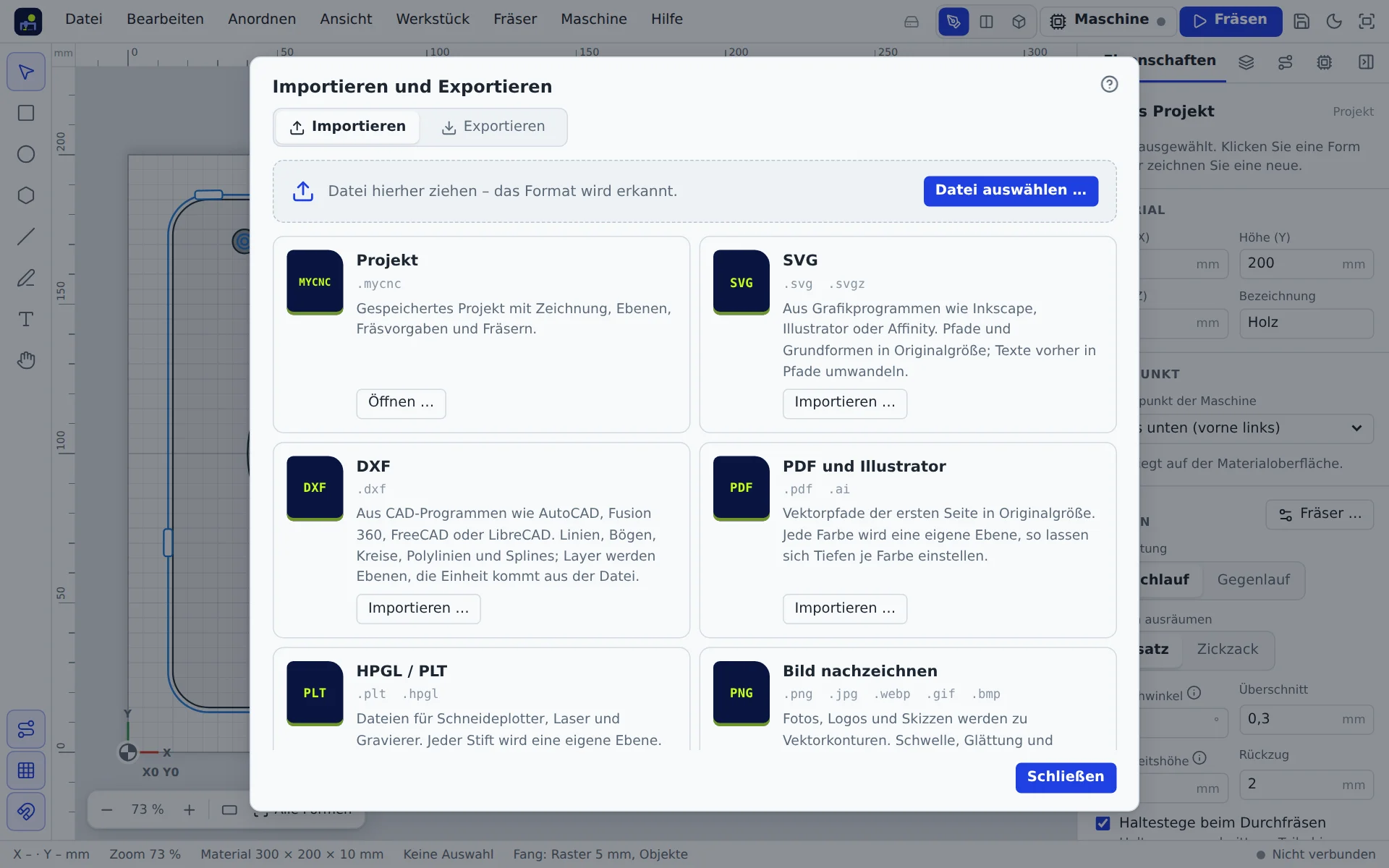
Datei → Importieren … (Strg+I) und Datei → Exportieren … (Strg+E) öffnen das Fenster „Importieren und Exportieren“. Jede Karte nennt die Endungen und was übernommen wird.
Drei Wege zum Import
- Im Fenster eine Karte wählen oder die Datei auf die Ablagefläche ziehen.
- Die Datei aus dem Dateimanager direkt auf die Zeichenfläche ziehen. Sie landet am Ablegepunkt.
- In Inkscape, Illustrator oder Figma kopieren und in der App mit Strg+V einfügen.
Importiertes erscheint in Originalgröße als Gruppe mit dem Dateinamen. Ein Strg+Z nimmt den ganzen Import zurück.
Formate
| Format | Hinweise |
|---|---|
| SVG | Pfade, Grundformen, Gruppen, Transformationen. Angaben in px rechnet die App mit 96 dpi. Text vorher in Pfade umwandeln. |
| DXF (ASCII) | Linien, Bögen, Kreise, Polylinien, Ellipsen, Splines, Blöcke. Kreise bleiben echte Bögen. Lose Stücke werden zu Konturen verbunden. Layer werden Ebenen. Bemaßungen, Schraffuren und Texte werden übersprungen. |
| PDF, AI | Zeichnungen der ersten Seite; jede Farbe wird eine Ebene. Texte und Bilder werden nicht übernommen. |
| HPGL, PLT | Jeder Stift wird eine Ebene. |
| STL (binär, ASCII) | 3D-Modell als Relief, siehe Relief. |
| G-Code | Öffnet das Programm direkt zum Fräsen (nicht als Zeichnung). |
| Projekt (.mycnc) | Eigene Projektdatei. |
EPS und CDR liest die App nicht. Speichern Sie solche Dateien im Grafikprogramm als SVG oder PDF.
Bild nachzeichnen
Datei → Bild nachzeichnen … (Strg+Umschalt+I) macht aus einem Foto, Scan oder Logo (PNG, JPG, WebP, GIF, BMP) fräsbare Flächen. Ein Bild können Sie auch auf die Zeichenfläche ziehen oder einfügen.
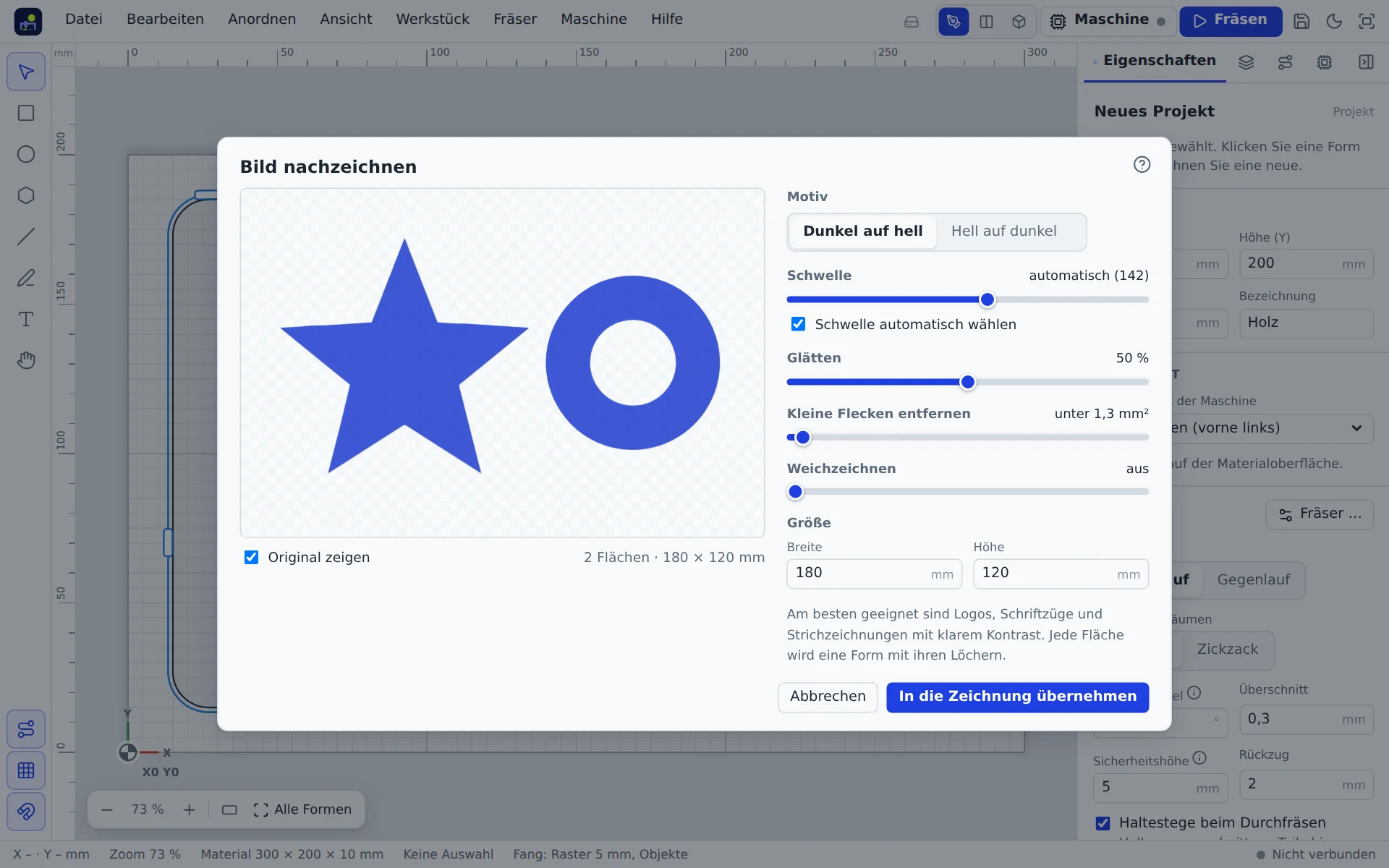
- Motiv: dunkel auf hell oder hell auf dunkel.
- Schwelle: automatisch oder von Hand; bestimmt, was zur Fläche gehört.
- Glätten: rundet Pixelkanten; aus = pixelgenau.
- Kleine Flecken entfernen: Staub und Rauschen weg.
- Weichzeichnen: hilft bei Fotos und Scans.
- Größe: Breite und Höhe in mm.
In die Zeichnung übernehmen legt die Flächen samt Löchern als Pfade an. Gerade Kanten werden Linien, Rundungen Kreisbögen.
Relief aus STL oder Höhenbild
Ein Relief ist ein eigenes Objekt mit einer Höhenkarte. Es entsteht aus einem 3D-Modell (STL) oder einem Höhenbild (Graustufen: hell ist hoch, dunkel ist tief). Wählen Sie im Fenster „Importieren“ die Karte STL oder Höhenbild, ziehen Sie eine STL-Datei auf die Zeichenfläche oder wählen Sie beim Bild nachzeichnen Als Relief.
Im Fenster „Relief einrichten“:
- Welche Seite zeigt nach oben? Oben, vorn, hinten, links, rechts oder unten. Frei drehen dreht das Modell um X, Y und Z.
- Unterseite abschneiden: Nur der obere Teil des Modells wird zum Relief, die Tiefe reicht dann für die Details.
- Erhaben oder vertieft (umgekehrt: hell ist tief).
- Größe und Tiefe: Breite und Höhe in mm (das Seitenverhältnis bleibt), Tiefe = tiefste Stelle unter der Materialoberfläche.
Das Modell wird von oben abgeformt: An jeder Stelle zählt die höchste Fläche. Hinterschnitte erreicht eine Fräse von oben nicht. Auf der Zeichenfläche zeigt das Relief ein schattiertes Bild. Verschieben, drehen, spiegeln und die Größe ändern geht wie bei jeder Form, in der 3D-Ansicht erscheint es sofort im Werkstück.
In den Eigenschaften lassen sich ändern:
- Tiefe und Sockel (hebt das Motiv wie ein Podest über den Grund).
- Glätten: zeichnet die Höhen weich, Kanten und Rauschen verschwinden.
- Rand auslaufen lassen: Das Relief läuft zur Kante hin bis zur Materialoberfläche aus, ohne Stufe.
- Ausschnitt: Nur innerhalb einer geschlossenen Form wird das Relief gefräst; die Form selbst wird dann nicht gefräst.
Das Relief wird mit dem Projekt gespeichert, die Höhenkarte verlustfrei komprimiert.
Exportieren
Im Reiter Exportieren: SVG, DXF (R12, Layer je Ebene), PLT, G-Code (je Fräser eine Datei) und STL (3D-Modell des gefrästen Werkstücks, etwa für den 3D-Druck oder ein CAD-Programm). Geschrieben werden die sichtbaren Formen; Nur die Auswahl exportieren beschränkt auf ausgewählte Formen.
Projekt als ZIP
Datei → Projekt als ZIP speichern … packt alles in eine Datei: die Projektdatei (.mycnc), den G-Code je Fräser (Ordner „G-Code“), eine Übersicht zum Lesen (LIESMICH.txt mit Werkstück, Fräsern, Schnittwerten, Zeiten und Warnungen) und, falls schon gefräst wurde, den letzten Prüfbericht. Gut zum Sichern, Weitergeben und für die Werkstatt ohne die App.