
Wer bisher mit LightBurn gearbeitet hat, bringt seine Dateien mit: Datei → Importieren … (Strg+I), Karte LightBurn, oder die Datei einfach auf die Zeichenfläche ziehen. Die App erkennt die Art an der Endung und am Inhalt; auch ein in einem Editor kopiertes Projekt lässt sich mit Strg+V einfügen.
| Datei | Was daraus wird |
|---|---|
Projekt .lbrn2, .lbrn | Formen, Text, Bilder und Gruppen als Zeichnung; jede LightBurn-Ebene wird eine Ebene mit Laserprofil. |
Material-Bibliothek .clb | Jeder Eintrag ein Laserprofil; mit Konto auf Wunsch als eigene Werte geteilt. |
Geräteprofil .lbdev | Ein Maschinenprofil mit Arbeitsfläche, Baudrate, S-Bereich und Makro-Knöpfen. |
Paket .lbzip | Ein Fenster zeigt alles im Paket; Sie wählen, was übernommen wird (Paket). |
Projekte
Übernommen werden Rechtecke (auch mit runden Ecken), Ellipsen, Pfade mit Linien und Kurven, Gruppen mit allen Verschachtelungen, Drehungen und Maßstäben sowie die Lage auf der Arbeitsfläche. Liegt die Zeichnung außerhalb des Materials, landet sie in der Mitte. Ein Strg+Z nimmt den ganzen Import zurück.
- Ebenen: Jede LightBurn-Ebene (C00, C01 …, mit ihrer Farbe) wird eine Ebene. In Laser.myWerkzeug.de entsteht dazu je Ebene ein Laserprofil mit Leistung, Tempo (LightBurn speichert mm/s, hier gilt mm/min), Durchgängen, Linienabstand und Winkel, Kreuzschraffur, Überfahrweg, Z-Schritt, Luft und Brücken. Linie (Cut) wird „auf der Linie“, Füllen (Scan) wird „Füllen“; „Füllen + Linie“ wird Füllen, für die Linie legen Sie eine zweite Ebene an. Ebenen mit Ausgabe „aus“ bleiben erhalten, stehen aber auf „Nicht lasern“.
- Text: LightBurn legt die Kontur des Textes meist mit in die Datei; dann kommt der Text genau so an, wie er in LightBurn aussah. Fehlt die Kontur, setzt die App den Text mit ihrer eigenen Schrift (fett, wenn er in LightBurn fett war); Schrift und Größe ändern Sie im Text-Werkzeug.
- Bilder: Eingebettete Bilder werden Bildgravuren mit der Rasterart der Datei (Jarvis, Stucki, Atkinson, Floyd-Steinberg, Ordered, Graustufen, Schwelle). Helligkeit, Kontrast und Gamma stellen Sie im Laserprofil ein.
- Schnittfuge (Kerf): Hat eine Linien-Ebene in LightBurn einen Schnittfugen-Versatz („Kerf Offset“), schneidet sie hier außen (positiver Wert) bzw. innen (negativer Wert), und der Betrag steht im Laserprofil als Schnittfuge. So behalten Teile ihr Maß wie in LightBurn.
- In CNC.myWerkzeug.de werden die Ebenen angelegt, die Laserwerte aber nicht übernommen; Frästiefe und Fräser stellen Sie je Ebene ein, Bilder werden Reliefs.
Material-Bibliothek
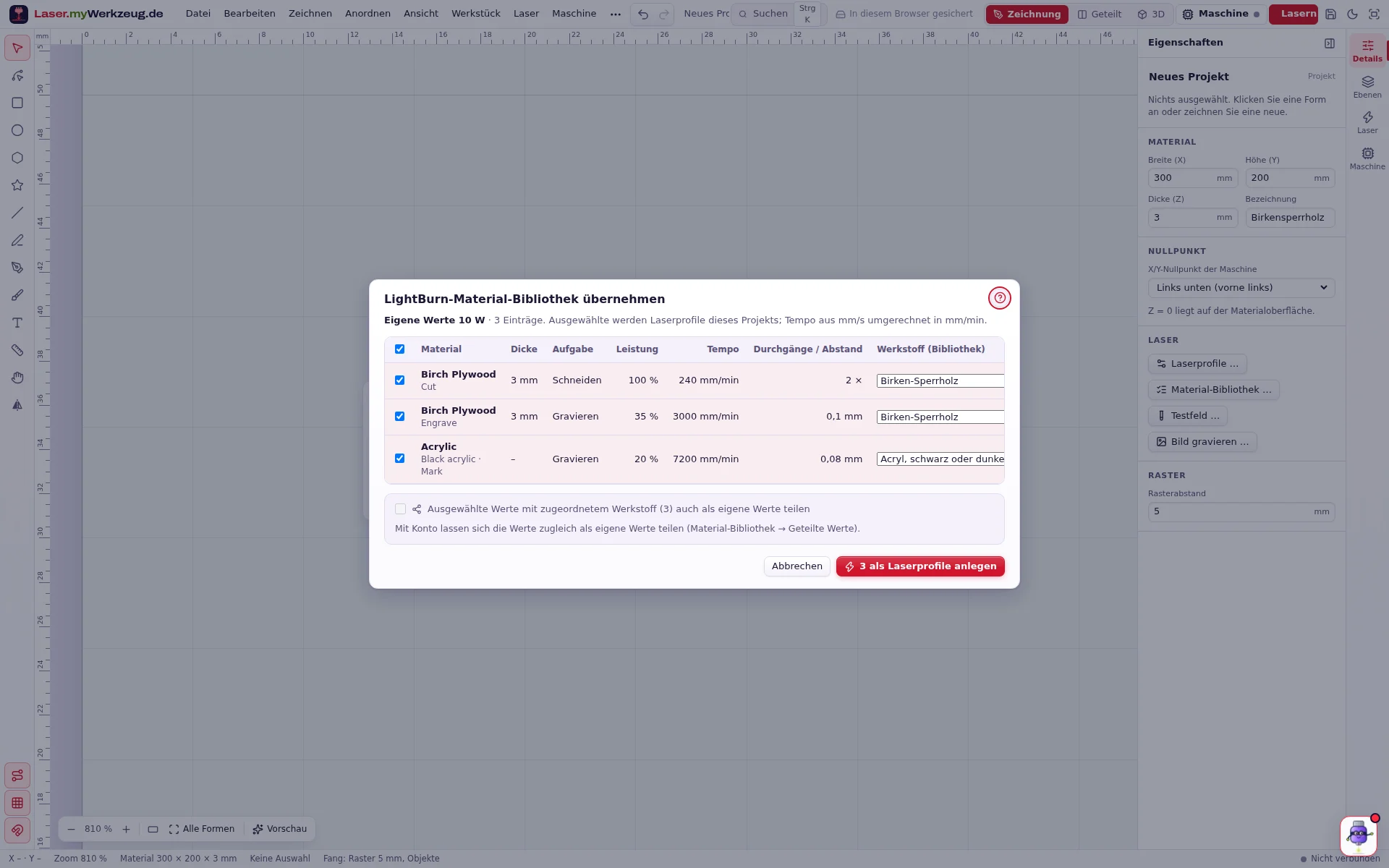
Nach dem Import zeigt ein Fenster jeden Eintrag mit Material, Dicke, Aufgabe, Leistung, Tempo und Durchgängen bzw. Linienabstand. Ausgewählte Einträge werden Laserprofile des Projekts („Birch Plywood · 3 mm · Cut“). Die Spalte Werkstoff ordnet den Eintrag einem Werkstoff der Material-Bibliothek zu (Vorschlag aus dem Namen, änderbar). Mit Konto lassen sich die Werte zugleich als eigene Werte teilen; sie erscheinen anonym unter „Geteilte Werte“ und sind dort jederzeit zurückzuziehen. Teilen Sie nur Werte, die Sie selbst erprobt haben, und nennen Sie Ihre Laserleistung.
Geräteprofil
Das Fenster zeigt Gerät, Arbeitsfläche, Steuerung, Baudrate, höchsten S-Wert und die Makros. „Als Maschinenprofil anlegen“ legt die Maschine unter Maschine → Maschine einrichten an; Start- und End-G-Code aus LightBurn werden Makro-Knöpfe, ebenso die LightBurn-Makros. Grbl-Steuerungen (GRBL, GRBL-LPC, grblHAL) steuert die App direkt; für Marlin oder Smoothieware speichern Sie G-Code-Dateien; Ruida, Trocen oder Galvo-Steuerungen kann die App nicht ansteuern. Beim ersten Verbinden liest die App die Grbl-Werte ($$) von der Steuerung und gleicht sie mit dem Profil ab.
Paket (.lbzip)
Seit LightBurn 1.6 sichert Datei → Export User Bundle Geräte, Material-Bibliotheken, Kunst-Bibliotheken, Einstellungen, Tastenkürzel und Vorgaben in einer .lbzip-Datei; LightBurn 2.0 exportiert auch einzelne Geräte so. Die App liest das Paket direkt, ohne Entpacken. Das Fenster LightBurn-Paket übernehmen listet jede Datei mit Art und Inhalt:
- Wird übernommen: Geräte (werden Maschinenprofile; Steuerungen, die die App nicht ansteuern kann, wie Ruida, sind zunächst abgewählt), Material-Bibliotheken (öffnen danach im Fenster Material-Bibliothek, mehrere zusammen in einer Tabelle; nur Laser.myWerkzeug.de) und Projekte (kommen in die Zeichnung).
- Nicht übernommen, mit Grund: Kamera und Kalibrierung, Programm-Einstellungen, Tastenkürzel, Bild- und Testvorgaben, Kunst-Bibliotheken und Dateien, die sich nicht lesen lassen.
Wählen Sie mit den Kästchen aus und klicken Sie … übernehmen.
Nach LightBurn exportieren
Umgekehrt geht es auch: Datei → Für LightBurn exportieren (.lbrn2) oder im Fenster Exportieren die Karte LightBurn speichert das Projekt (oder mit „Nur die Auswahl“ die ausgewählten Formen) als LightBurn-Projekt, etwa für Freunde, die mit LightBurn lasern. Die Karte zeigt vorher die LightBurn-Ebenen mit ihren Farben und was nicht oder anders hinübergeht.
- Formen: Rechtecke und Ellipsen als LightBurn-Grundformen, alles andere als Pfad (Kreisbögen als Kurven), Gruppen bleiben Gruppen, Lage, Drehung und Maßstab wie hier. Gerade Texte bleiben in LightBurn bearbeitbar und bringen ihre Kontur mit; fehlt die Schrift dort, gilt die Kontur. Gebogene Texte gehen als Pfad hinüber.
- Ebenen: Je Ebene und Laserprofil eine LightBurn-Ebene (C00 … C29) in der nächstliegenden Farbe der LightBurn-Palette. Auf der Linie wird Linie, Schneiden außen/innen wird Linie mit Kerf (+/− Schnittfuge des Profils), Füllen wird Füllen mit Linienabstand, Winkel, Kreuzschraffur und Überfahrweg, Nicht lasern wird Ausgabe aus. Leistung, Tempo (mm/s), Durchgänge, Z-Schritt, Luft und Brücken kommen aus dem Laserprofil.
- Bilder: Bildgravuren gehen als Bild (PNG) mit Rasterart, Helligkeit, Kontrast und Gamma hinüber.
- Codes und variabler Text: QR-Codes, Strichcodes und Texte mit Platzhaltern gehen mit dem Inhalt der aktuellen Zeile als feste Konturen bzw. Texte hinüber; LightBurn kennt unsere Platzhalter nicht.
- Nicht übertragbar: selbst gesetzte Brücken, „Gruppe als ein Teil“, Ausschnitte von Bildern, Scan-Offset, länglicher Strahlfleck und Drehachse (in LightBurn Geräteeinstellungen). Ausgeblendete Formen und Ebenen bleiben weg.
- In CNC.myWerkzeug.de gehen nur Formen und Ebenen hinüber; die Ebenen bekommen die Standardwerte von LightBurn (100 mm/s, 20 %), 3D-Reliefs werden Graustufenbilder. Frästiefen, Fräser und Fräsbahnen bleiben in der App.
Zum Prüfen lässt sich die Datei sofort wieder importieren: Formen und Werte kommen gleich zurück.
Nicht übernommen
Kamera und Kalibrierung, Scan-Offsets, Pen-Einstellungen, Variabler Text, Druck-und-Schnitt-Marken, Formen unbekannter Art (etwa Werkzeug-Ebenen) und Vorschaubilder. Jede Auslassung meldet die App nach dem Import in der Hinweiszeile.